
나무증권에서 타증권사나 은행 계좌로 이체하기 위해서는 이체약정 등록이 필요하다. 공모주 청약 등으로 인해 증권계좌 간 자금이체를 하는 경우가 많은데, 자주 사용하는 본인 명의 계좌는 미리 이체약정으로 등록해 두면 편리하게 이용할 수 있다.
특히 나무증권 HTS와 모바일 앱에서는 등록된 이체약정계좌만 선택하여 이체할 수 있기 때문에 처음에는 미리 등록 절차를 진행해 두는 것이 좋다.
나무증권 HTS에서는 이체약정계좌만 이체 가능
나무증권 HTS의 은행이체입출금 메뉴에서는 송금할 계좌를 선택할 때 등록된 이체약정계좌만 선택할 수 있다. 따라서 타은행이나 타증권사 계좌로 이체하려면 먼저 이체약정을 등록해야 한다.
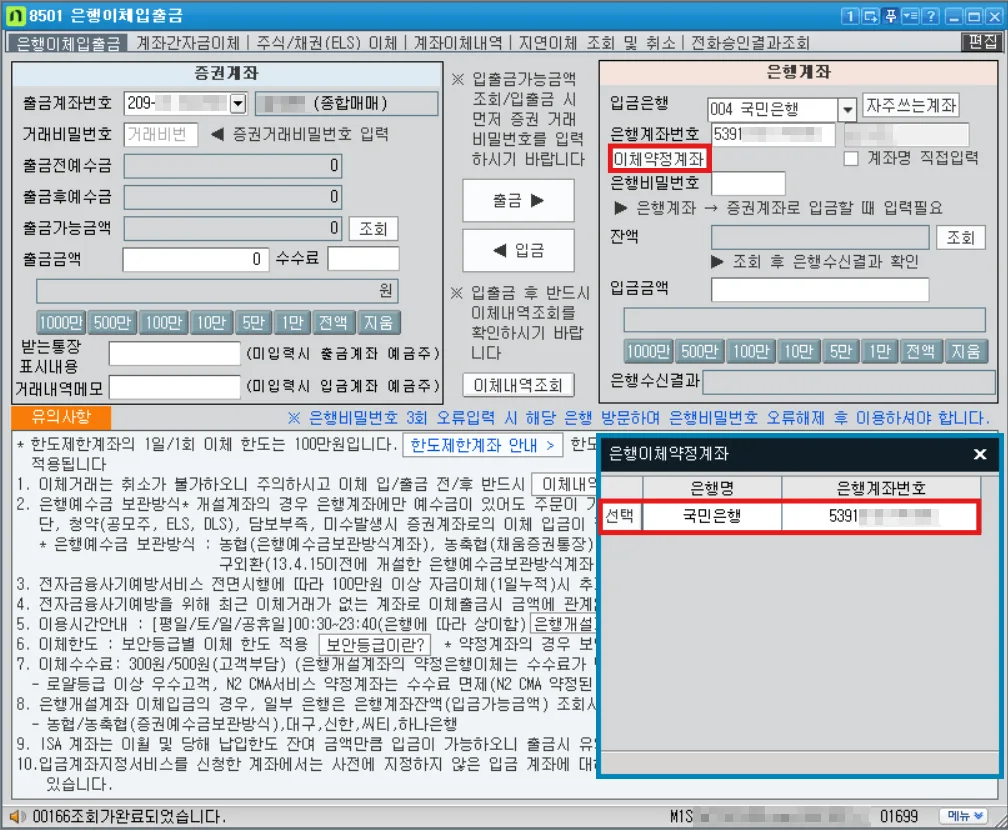
나무증권 HTS에서 은행이체약정 등록하기
나무증권 HTS에서 은행이체약정(메뉴번호: 5944)을 선택하고 웹브라우저가 실행되면 로그인을 진행한다. 이후 은행이체약정 메뉴에서 ‘신청하기’를 선택한다.
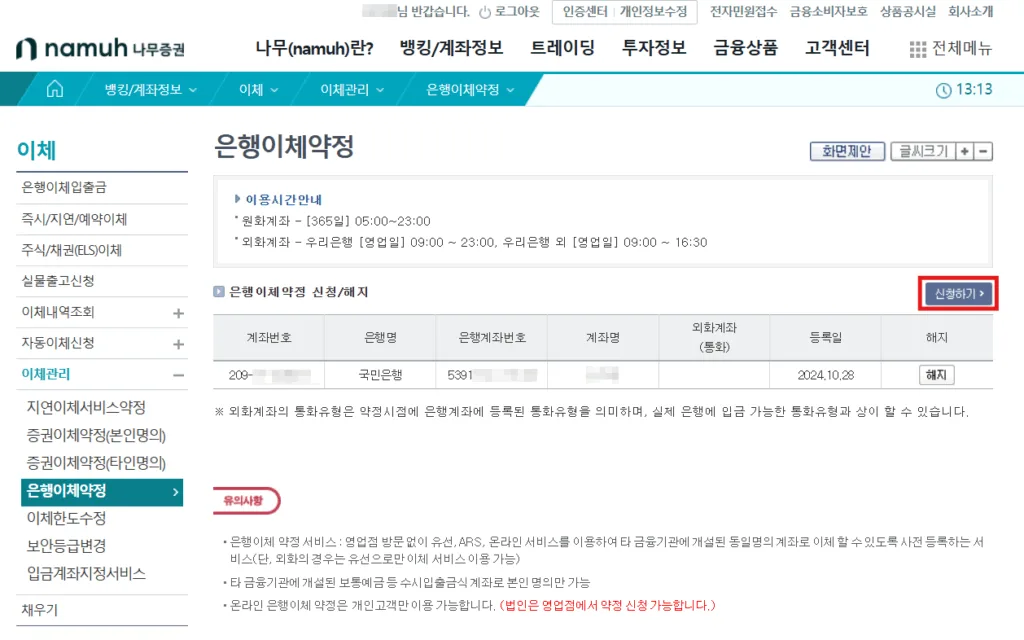
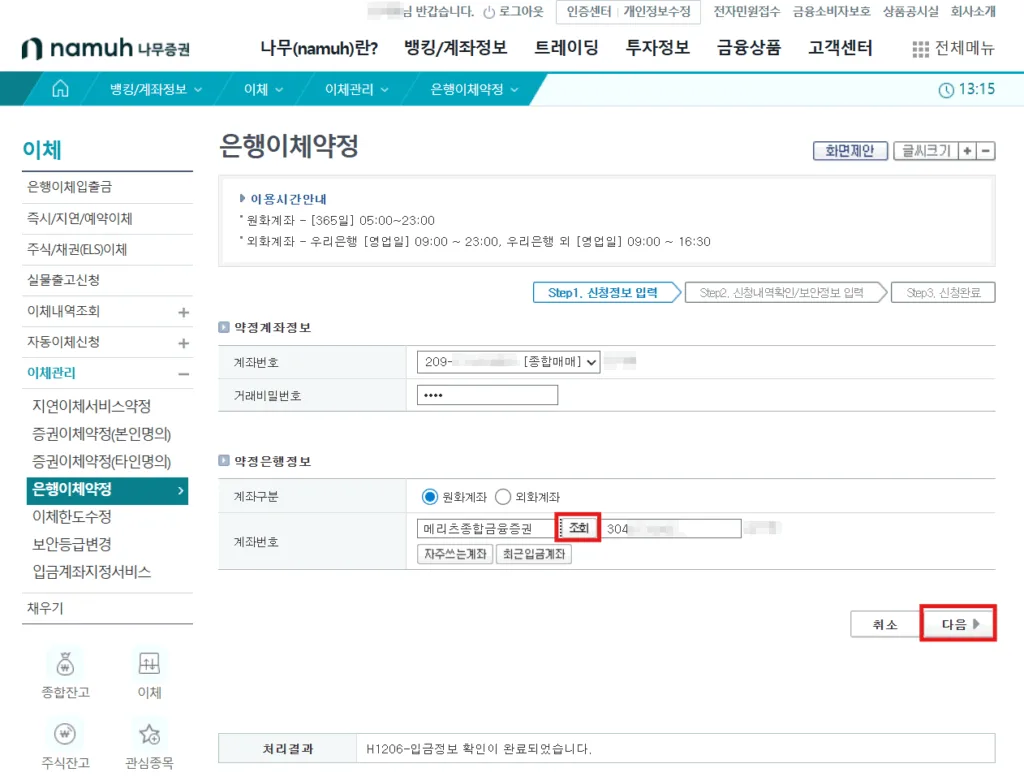
약정계좌정보에서는 나무증권 계좌를 선택하고, 약정은행에는 나무증권 이체약정을 등록할 계좌 정보를 입력한다.
원화·외화 계좌 여부를 선택한 뒤 증권사(은행)와 계좌번호를 입력하고 조회 버튼을 클릭한다. 이후 계좌번호 오른쪽에 표시되는 계좌 소유자 성명을 확인한 뒤 다음 버튼을 선택하면 된다.
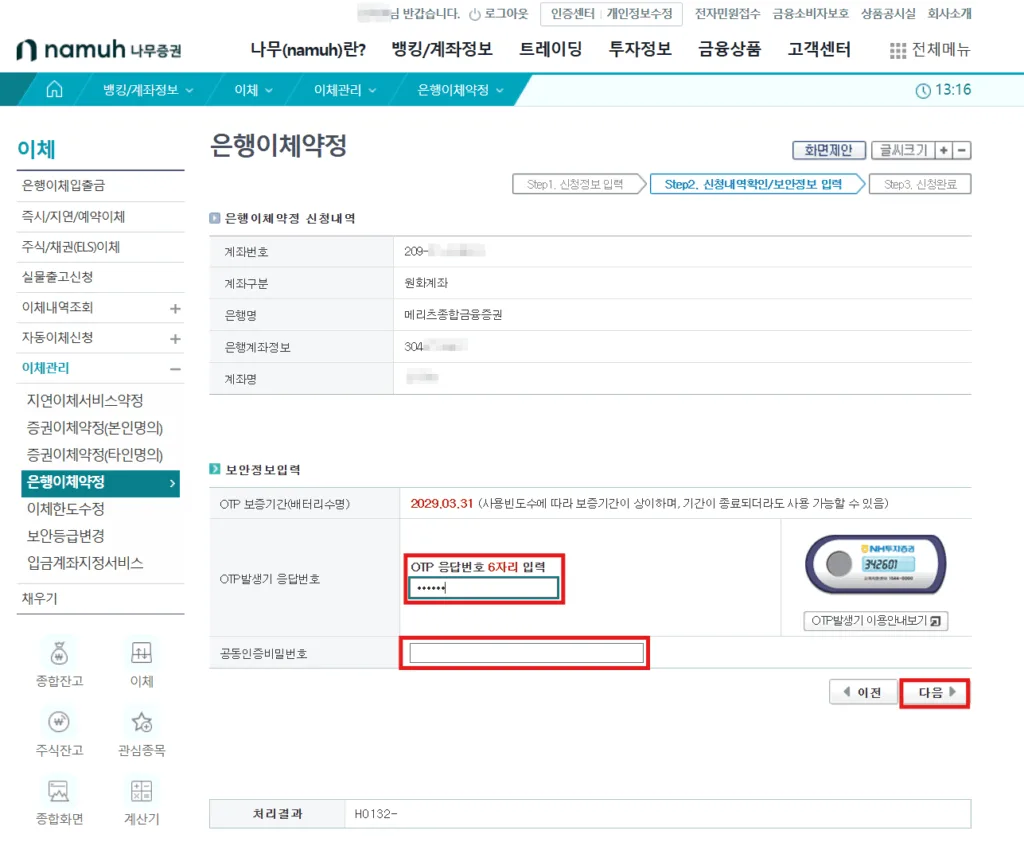
보안 인증 진행 및 신청 완료
은행이체 신청내역을 확인한 뒤 보안정보 인증을 진행한다. OTP, 공동인증서 등 등록된 인증수단에 따라 인증 방식은 달라질 수 있다. 인증 완료 후 다음 버튼을 선택하면 된다.
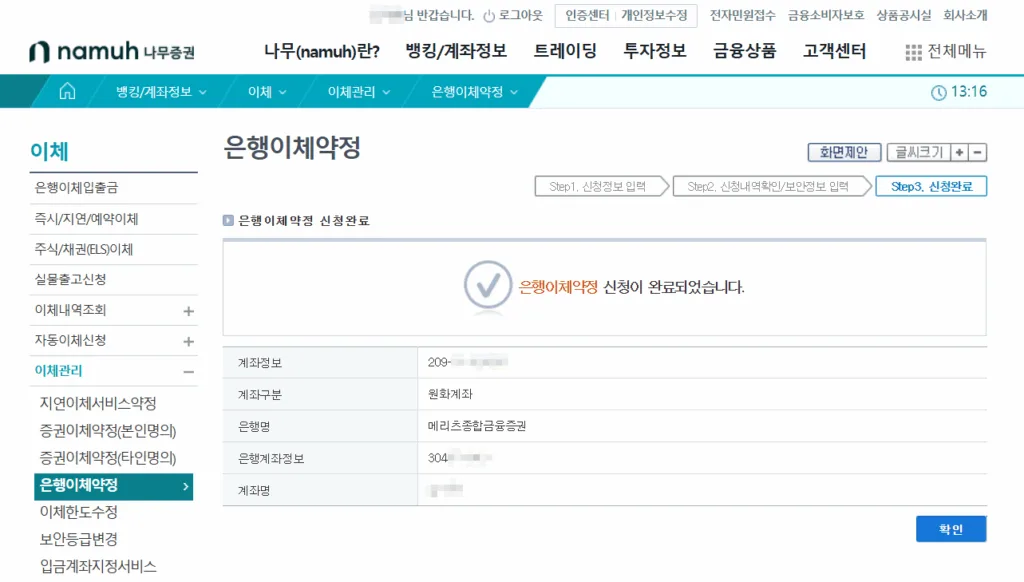
은행이체약정 신청이 정상적으로 완료되면 이후 이체 시 이체약정계좌 목록에 해당 계좌가 표시되며 선택하여 이체할 수 있다.
나무 모바일 앱에서 나무증권 이체약정 등록하기
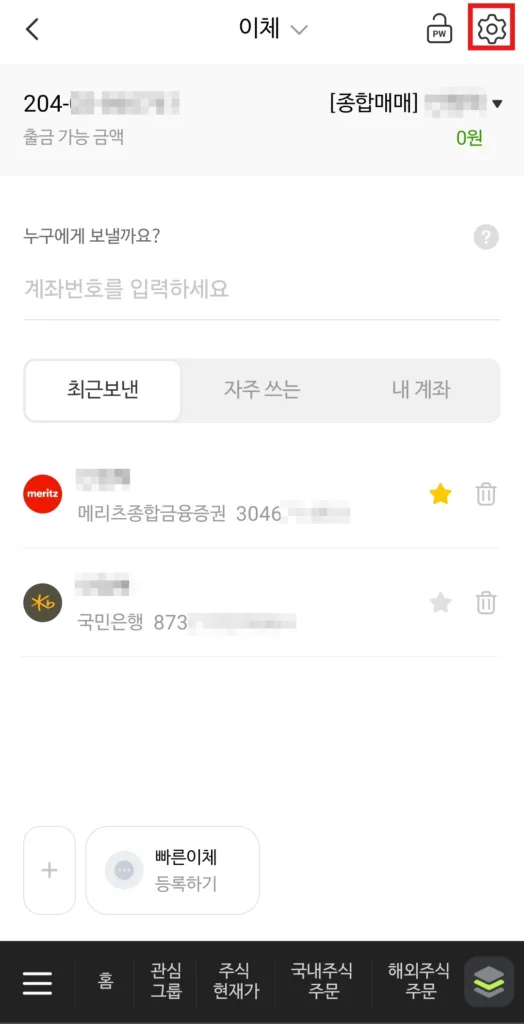
나무 모바일 앱에서는 이체 화면 우측 상단의 설정(톱니바퀴) 메뉴를 선택한다.
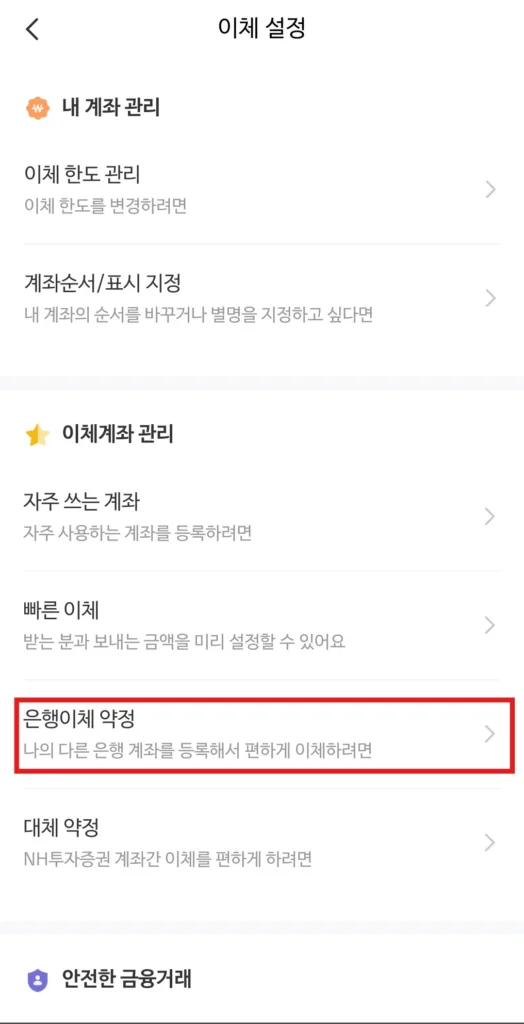
이체 설정 화면에서 ‘은행이체 약정’을 선택한다.
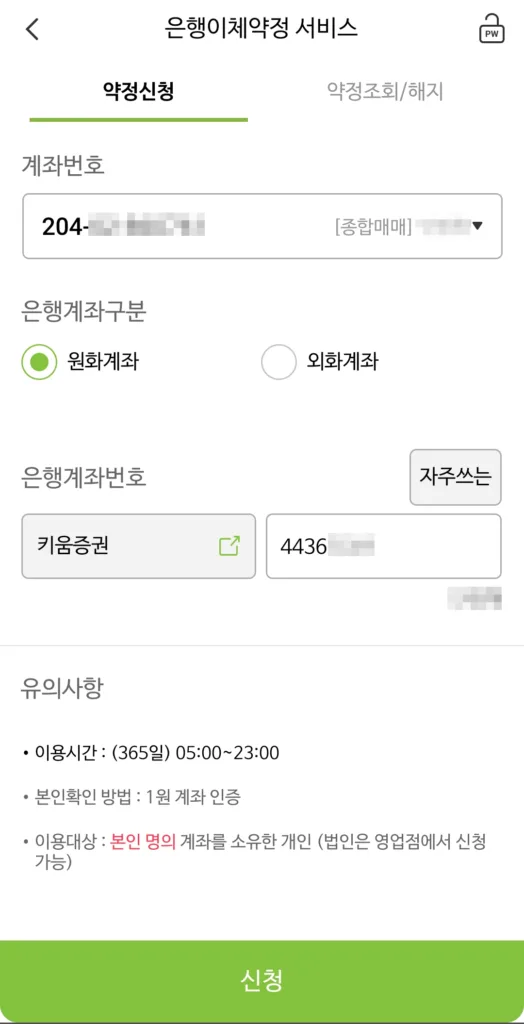
은행이체약정 서비스 화면에서는 약정을 등록할 나무증권 계좌를 선택하고, 원화·외화 계좌 여부와 함께 등록할 은행 및 계좌번호를 입력한다. 이후 계좌 소유자 성명을 확인한 뒤 신청 버튼을 선택하고 인증 절차를 진행하면 된다.
마치며
나무증권 이체약정 등록은 한 번만 설정해 두면 이후 공모주 청약이나 타은행 이체 시 훨씬 편리하게 이용할 수 있다. 특히 여러 증권사를 함께 사용하는 경우 계좌 간 자금 이동이 잦은데, 자주 사용하는 계좌를 미리 등록해 두면 이체 과정이 한결 간편해진다.
HTS와 모바일 앱 모두 등록 방법은 어렵지 않으며 인증 절차만 완료하면 바로 사용할 수 있다. 다만 계좌번호나 예금주 정보가 일치하지 않으면 등록이 되지 않을 수 있으므로 입력 정보를 정확히 확인한 뒤 진행하는 것이 좋다.