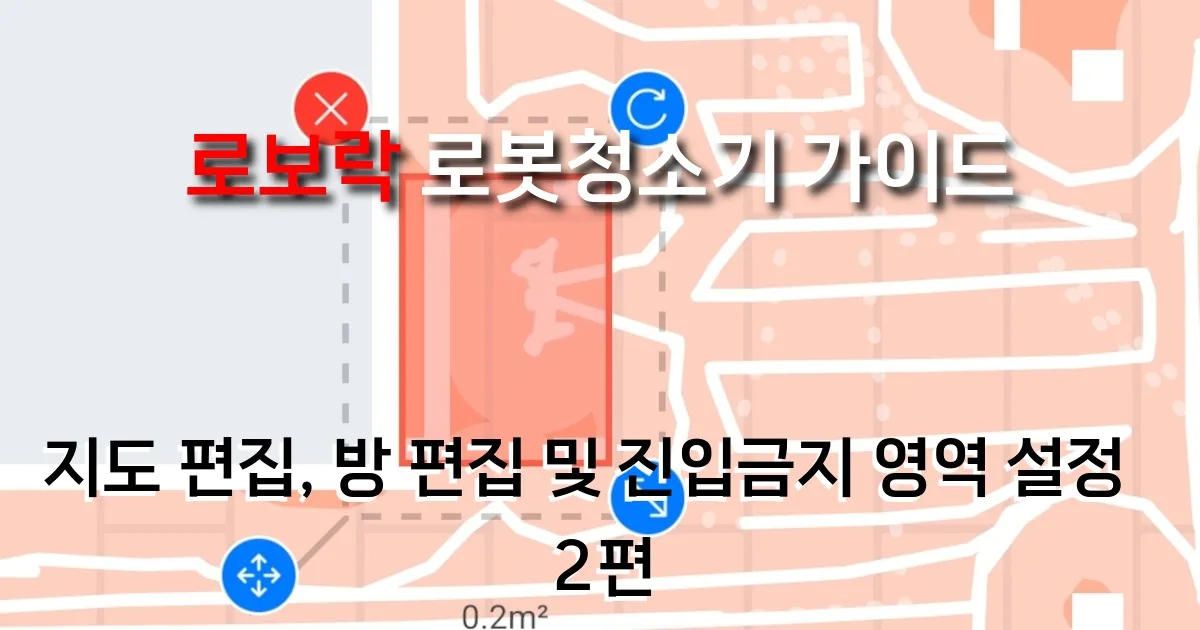
「로보락 로봇청소기 가이드 | 앱 연결 및 Wi-Fi 설정, 지도 생성 (1편)」에서 로보락 앱 연결부터 지도 생성(LiDAR 매핑), 그리고 첫 청소까지 완료하고 난 뒤에는 로보락이 좀 더 똑똑하고 효율적으로 청소할 수 있도록 기본적인 설정을 해주어야 한다. 로보락 지도 편집에서는 방의 영역을 수정하거나 진입금지 영역을 지정하고, 카펫과 바닥 유형 등을 설정할 수 있다. 특히 방 구분이 잘못된 경우에는 방 편집을, 로봇이 진입하면 안 되는 공간이 있다면 진입금지 영역을 설정해 두는 것이 좋다.
이번 글에서는 지난 글에서 생성한 지도를 기준으로 방 편집, 진입금지 영역, 표면 편집, 순서 설정, 가구 편집 등 로보락을 사용하면서 알아두면 좋은 기본적인 지도 편집 방법을 알아보자.
지도 편집 메뉴
지도 편집으로 진입하면 진입금지 영역, 방 편집, 가구 편집, 표면 편집, 순서 설정이 가능하다. 기본적으로 방 편집을 위해서 방 편집을 선택한다.

방 편집으로 방 영역 수정하기
방 편집에서는 방을 병합하거나 분할할 수 있고, 방 이름을 지정할 수 있다. 병합은 여러 개의 방을 하나로 합치는 기능이고, 분할은 하나의 방을 2개 이상의 방으로 나누는 기능이다.
청소 후에는 로보락이 방 영역을 인식해서 자동으로 구분해 두지만, 방을 잘못 인식하는 경우에는 병합 및 분할 작업으로 수정할 수 있다. 또한 필요에 따라 2개의 방을 하나로 합쳐서 관리하거나, 방의 영역이 크거나 기능적인 이유로 별도로 청소 관리가 필요할 때 방을 분할해서 이용할 수 있다.

안방 문 인식이 잘못되었는지 거실과 안방의 분할 위치가 문 위치가 아닌 안방 안쪽으로 잘못 설정되어 있었다. 이때는 앞서 언급한 대로 두 개의 방을 병합하고 다시 분할하면 된다.
먼저 방 편집 > 병합 기능을 선택하고 거실과 안방을 선택하여 두 개의 방을 하나로 병합한다. 이어서 방 편집 > 분할 기능을 선택한 후, 분할할 위치(여기서는 안방 문의 위치)에 구분선을 위치시키고 분할하면 된다.


각 방이 잘 분할되었으면 방의 이름을 지정한다. 방 편집 > 이름을 선택한 후, 이름을 변경하고자 하는 방을 터치하여 원하는 이름을 지정한다.

방 이름을 지정해 두면 이후 특정 방만 선택하여 청소하거나 방별 청소 순서를 지정할 때도 편리하게 사용할 수 있다.
진입금지 영역과 가상 장벽 설정하기
방 편집이 완료되었으면 이제 진입금지 영역을 설정한다.
진입금지 영역에서는 가상 장벽과 진입금지 영역을 설정할 수 있다. 가상 장벽은 중문, 화장실 문, 청소가 필요하지 않은 구역 등 로봇청소기가 진입해서는 안 되는 영역에 가상의 장벽을 만들어주는 기능이다.
진입금지 영역은 실내 영역 중에서 로봇청소기가 진입해서는 안 되는 특정 영역을 지정한다. 예를 들어 애완동물의 배변 패드가 있는 영역, 낮은 가구나 물건이 있어 로봇청소기가 올라가면 문제가 되는 곳, 좁은 영역으로 인해 로봇청소기가 진입하면 나오기 힘든 영역 등 로봇청소기가 들어가면 문제가 생길 수 있는 영역을 지정하면 된다. 로보락 앱에서도 진입금지 영역과 가상 장벽을 이용해 특정 영역을 청소하지 않도록 설정할 수 있다.
화장실 문에 가상 장벽 설정
화장실 안으로 진입하지 않도록 화장실 문에 가상 장벽을 추가해 보자.
진입금지 영역 > + 가상 장벽을 선택하면 맵에 가상 장벽이 추가된다. 이를 터치하여 화장실 문 위치로 이동시키고, 화장실 문 너비보다 크게 크기를 조절하여 설정하면 된다.
화장실 문을 항상 닫아 두는 것이 아니라면, 로봇청소기가 화장실 안으로 진입할 수 있기 때문에 청소할 필요가 없는 공간이라면 미리 가상 장벽을 설정해 두는 것이 편리하다.

특정 영역을 진입금지 영역으로 설정
서랍장 다리의 바닥 부분에 턱이 있어 서랍장 밑으로 로봇청소기가 들어가면 나오지 못해서 청소가 중단되는 상황이라 서랍장 영역을 진입금지 영역으로 지정해 본다.
진입금지 영역 > 진입금지 영역을 선택하면 맵에 진입금지 영역이 추가된다. 터치하여 위치와 크기를 조절하면 된다.
이처럼 실제 청소 과정에서 로봇청소기가 자주 걸리거나 빠져나오지 못하는 공간이 있다면 해당 영역을 진입금지 영역으로 지정해 두는 것이 좋다.

표면 편집으로 바닥과 카펫 설정하기
표면 편집에서는 바닥 유형, 카펫, 문턱 등을 설정할 수 있다.
바닥 유형 설정
바닥 유형은 타일, 바닥(가로), 바닥(세로), 기본에서 설정할 수 있다.
바닥 재질과 방향을 설정하면 바닥의 이음매 방향에 맞춰 청소하도록 설정할 수 있다. 다만 바닥 방향에 따라 청소하도록 설정하려면 바닥 유형을 설정한 후 설정 > 바닥 청소 설정 > 바닥재 방향에 따라 청소 설정을 켜야 한다.
로보락은 바닥 방향에 맞춰 청소하는 기능을 지원하며, 이 기능을 활성화하면 바닥의 이음매 방향을 고려해 청소할 수 있다.
바닥 유형을 설정하려면 표면 편집 > 바닥 유형을 선택한 후, 설정하고자 하는 방을 터치하고 원하는 바닥 유형을 선택하면 된다.

카펫 영역 설정
카펫 편집의 경우 카펫이 깔려 있는 영역을 지정해 두면 카펫 청소 시 물걸레를 들어 올리는 등의 카펫 청소 동작을 적용할 수 있다.
특히 S8 MaxV Ultra는 카펫 청소 시 물걸레 모듈을 최대 20mm 들어 올릴 수 있어 카펫이 젖는 것을 방지하면서 진공 청소를 수행할 수 있다.
표면 편집 > 카펫 편집에서 카펫 추가를 선택한 후, 맵에 추가된 카펫 영역의 위치와 크기를 실제 카펫에 맞게 설정하면 된다.

카펫의 위치와 크기를 정확하게 지정해 두면 카펫 청소와 물걸레 청소를 보다 적절하게 구분할 수 있다.
문턱 설정
문턱은 청소 중 로봇청소기가 쉽게 걸리는 문턱 주변의 정보를 지도에 추가하여 해당 구간을 통과하는 데 도움을 주는 기능이다. 방과 방 사이에 문턱이 있다면 실제 위치와 크기에 맞게 추가해 주면 된다.
표면 편집 > 문턱에서 문턱 추가를 선택한 후, 맵에 추가된 문턱을 실제 문턱 위치와 크기에 맞게 설정하면 된다.

다만 실제 문턱의 높이가 로봇청소기가 통과할 수 있는 높이를 넘어서는 경우에는 지도에서 문턱을 설정하더라도 통과할 수 있는 것은 아니므로, 실제 문턱 높이와 로봇청소기의 주행 가능 높이도 함께 확인하는 것이 좋다.
청소 순서 설정하기
순서 설정은 전체 청소 또는 방 지정 청소를 진행할 때 맞춤 설정된 순서에 따라 청소를 수행할 수 있도록 하는 기능이다. 순서 설정은 방 단위의 청소 순서를 지정하는 기능으로, 로봇의 세부적인 이동 경로까지 직접 지정하는 기능은 아니다.
스마트를 선택하면 자동으로 순서를 지정해 주며, 수동 편집을 선택하면 청소 순서를 직접 지정할 수 있다.
예를 들어 침실 → 작은방 → 거실 → 주방처럼 설정해 두거나, 자신의 청소 루틴에 맞추어 순서를 설정해 두면 편리하다.
특정 방을 먼저 청소하고 싶은 경우나 사람이 주로 사용하는 공간을 먼저 청소하고 싶은 경우 등에도 활용할 수 있다.

가구 편집
지도 편집에서는 침대, 소파, TV 스탠드 등의 가구 위치를 직접 추가하거나 수정할 수 있다. 가구를 설정해 두면 지도에서 실제 집안 구조를 보다 쉽게 확인할 수 있고, 로봇청소기가 가구의 위치를 기준으로 청소 공간을 파악하는 데 활용할 수 있다.
다만 가구 편집을 설정했다고 해서 해당 가구 주변의 청소 방식이 크게 달라지는 것은 아니다. 실제 가구가 이미 지도에 정상적으로 표시되어 있다면 굳이 수정할 필요는 없으며, 가구가 잘못 인식되었거나 표시되지 않는 경우에 수정해 주는 정도로 활용하면 된다.
특히 침대나 TV 스탠드처럼 위치를 고정해 사용하는 가구를 지도에 표시해 두면 지도에서 집안 구조를 확인하거나 청소 영역을 관리할 때 편리하다.
마치며
로보락의 지도 생성이 완료되었다고 해서 모든 설정이 끝나는 것은 아니다. 실제 집 구조에 맞게 방 영역과 진입금지 영역, 카펫, 바닥 유형 등을 수정해 두면 로봇청소기가 집 안 환경에 맞춰 보다 효율적으로 청소할 수 있다.
특히 처음 설정할 때는 방 편집 → 진입금지 영역 → 표면 편집 → 순서 설정 순서로 하나씩 확인해 보는 것을 추천한다. 이후 실제로 몇 번 청소하면서 로봇청소기가 자주 걸리거나 진입하면 안 되는 장소가 발견되면 지도 편집에서 진입금지 영역을 추가하고, 방 구분이 잘못된 경우에는 다시 방 편집에서 수정하면 된다.
이렇게 기본적인 로보락 지도 편집을 완료해 두면 매번 청소를 시작할 때마다 방을 직접 지정하거나 로봇청소기의 이동을 신경 쓸 필요가 줄어든다. 처음에는 조금 번거롭지만 한 번 설정해 두면 이후 청소할 때마다 설정된 지도를 그대로 활용할 수 있기 때문에, 로보락을 처음 사용하는 경우라면 기본 설정을 해두는 것이 좋다.