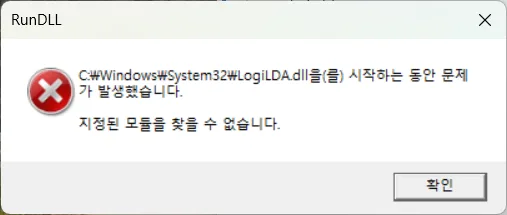
윈도우11을 사용하다 보면 부팅 직후 “C:\Windows\System32\LogiLDA.dll을(를) 시작하는 동안 문제가 발생했습니다. 지정된 모듈을 찾을 수 없습니다”라는 오류 메시지가 나타나는 경우가 있다. 일회성 오류일까 해서 무시했는데, 이후에도 계속 같은 메시지가 나타났다.
이번 글에서는 LogiLDA.dll 오류가 발생하는 원인과 간단하게 해결하는 방법을 정리해 본다.
LogiLDA.dll 오류가 발생하는 이유
LogiLDA.dll 관련 오류는 주로 로지텍 마우스나 키보드 드라이버의 로지텍 다운로드 어시스턴트(Logitech Download Assistant)가 윈도우 시작 과정에서 충돌을 일으키거나, 관련 파일이 삭제된 상태에서 시작 프로그램이 그대로 남아 있을 때 발생한다.
특히 로지텍 소프트웨어를 제거한 이후에도 시작 프로그램 항목이 남아 있으면 윈도우가 LogiLDA.dll 파일을 찾으려고 시도하면서 아래와 같은 오류 메시지가 표시될 수 있다.
LogiLDA.dll 오류 해결 방법
문제를 해결하려면 로지텍 소프트웨어를 삭제하거나 최신 버전으로 업데이트해 볼 수 있다.
이전에 로지텍 소프트웨어를 사용하다가 무겁고 번거롭다고 느껴 삭제했는데, 이후부터 해당 오류 메시지가 나타났다. 이런 경우에는 시작 앱에 등록된 LogiLDA 항목을 비활성화하면 된다.
작업 관리자에서 LogiLDA 비활성화하기
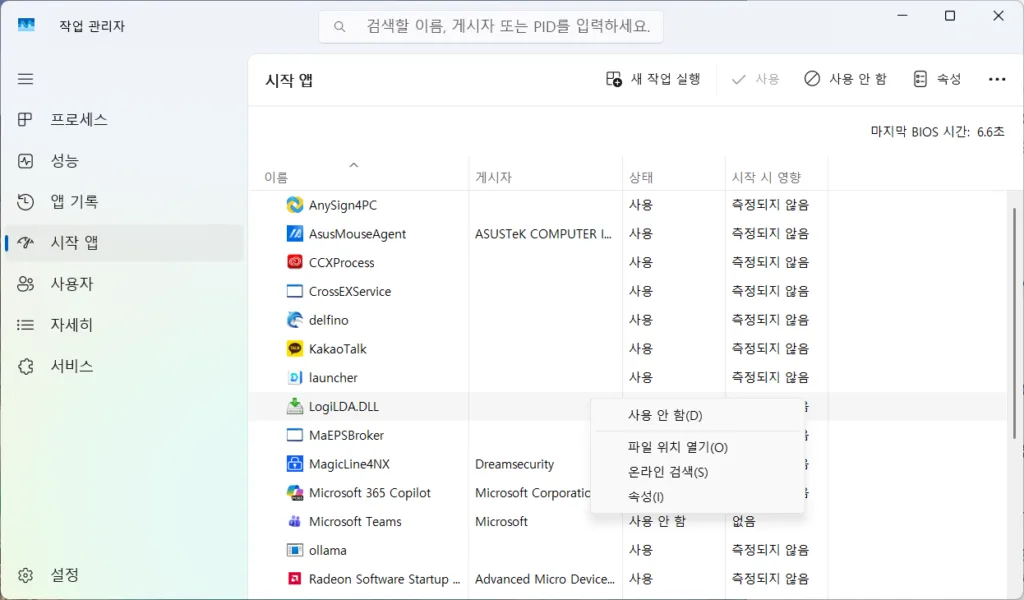
윈도우에서 Ctrl + Shift + ESC 키를 눌러 작업 관리자를 실행한다.
작업 관리자가 실행되면 시작 앱 탭에서 LogiLDA 또는 Logitech Download Assistant 항목을 찾는다.
해당 항목을 마우스 우클릭한 뒤 사용 안 함을 선택한다.
이렇게 하면 윈도우 시작 시 LogiLDA.dll을 실행하지 않게 되어 오류 메시지가 더 이상 나타나지 않는다.
해결 방법 요약
| 해결 방법 | 설명 | 권장도 |
|---|---|---|
| 로지텍 소프트웨어 업데이트 | 손상된 파일이나 버전 문제 해결 가능 | ★★★ |
| 로지텍 소프트웨어 재설치 | 삭제된 DLL 파일 복구 가능 | ★★★ |
| 시작 앱에서 LogiLDA 비활성화 | 사용하지 않는 경우 가장 간단한 해결 방법 | ★★★★★ |
마치며
윈도우11에서 발생하는 LogiLDA.dll 오류는 대부분 로지텍 소프트웨어 제거 후 남아 있는 시작 프로그램 때문에 발생한다. 로지텍 관련 프로그램을 계속 사용할 예정이라면 재설치 또는 업데이트를 진행하고, 사용하지 않는다면 시작 앱에서 LogiLDA를 비활성화하는 것만으로도 쉽게 해결할 수 있다.
필자의 경우 시작 앱에서 LogiLDA를 사용 안 함으로 변경한 이후 더 이상 “C:\Windows\System32\LogiLDA.dll을(를) 시작하는 동안 문제가 발생했습니다. 지정된 모듈을 찾을 수 없습니다” 오류 메시지가 나타나지 않았다. 같은 증상으로 불편을 겪고 있다면 먼저 이 방법부터 시도해 보는 것을 추천한다.