3D 프린터용 모델링이나 취미용 설계를 시작하려고 할 때 가장 많이 추천되는 프로그램 중 하나가 Autodesk Fusion이다. Autodesk Fusion은 3D 모델링, CAD, CAM 기능을 제공하는 프로그램이다. 이전에는 Fusion 360이라는 이름으로 널리 알려졌으며, 현재도 많은 사용자가 Fusion 360 무료 다운로드나 Fusion 360 개인용 라이선스를 검색하고 있다. 특히 개인용 Autodesk Fusion은 비상업적 용도로 사용할 경우 무료로 이용할 수 있어 입문자와 메이커들에게 인기가 높다.
이번 글에서는 개인용 Autodesk Fusion 무료 다운로드 방법부터 설치, 허브 생성, 초기 설정까지 순서대로 정리해 보았다. 처음 사용하는 분들도 그대로 따라 하면 어렵지 않게 설치를 완료할 수 있다.
개인용 Autodesk Fusion 무료 버전이란?
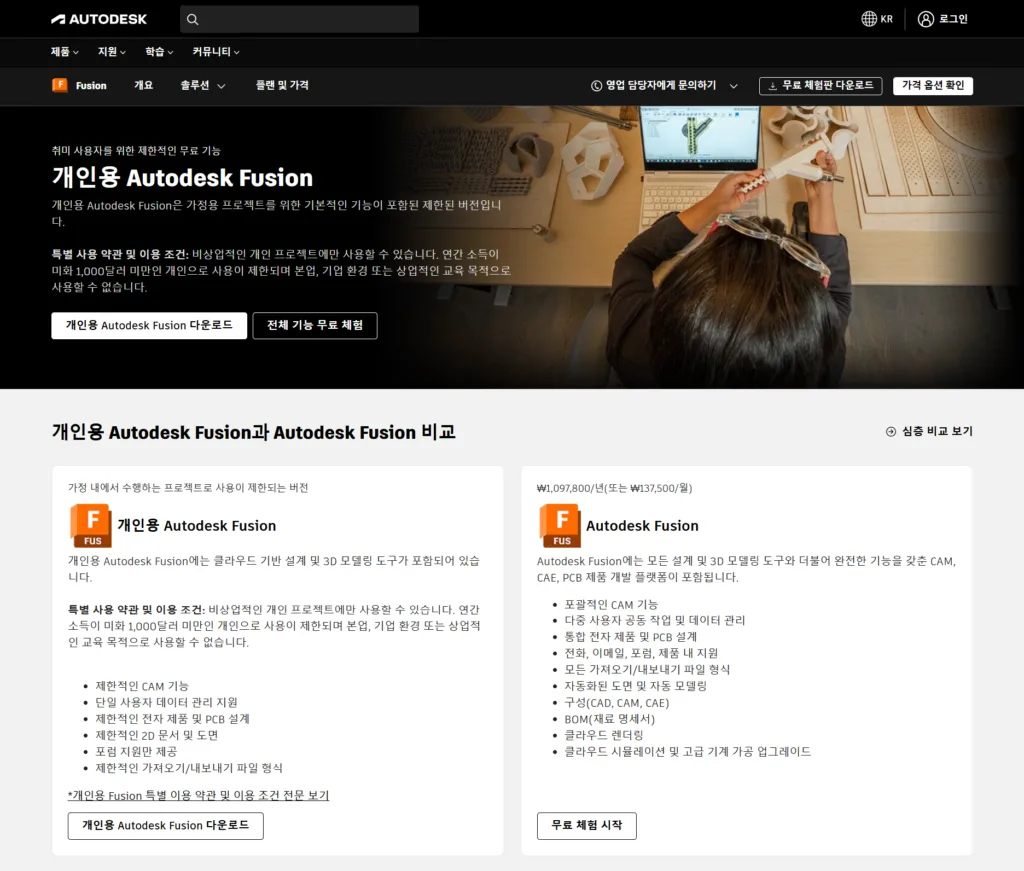
개인용 Autodesk Fusion은 기능이 일부 제한된 무료 버전으로, 연간 소득 1,000달러 미만의 사용자와 비상업적 프로젝트를 수행하는 적격 사용자를 대상으로 제공된다.
취미용 3D 모델링, 3D 프린터 출력용 설계, 개인 학습 목적이라면 대부분 무료 버전으로도 충분히 활용할 수 있다.
Autodesk Fusion 개인용 버전 제한사항
- 고급 협업 기능 제한
- 개인 비상업 용도만 사용 가능
- 일부 CAM 기능 제한
- 일부 PCB 기능 제한
- 가져오기/내보내기 형식 제한
- 고급 협업 기능 제한
Autodesk Fusion 무료 다운로드 시작
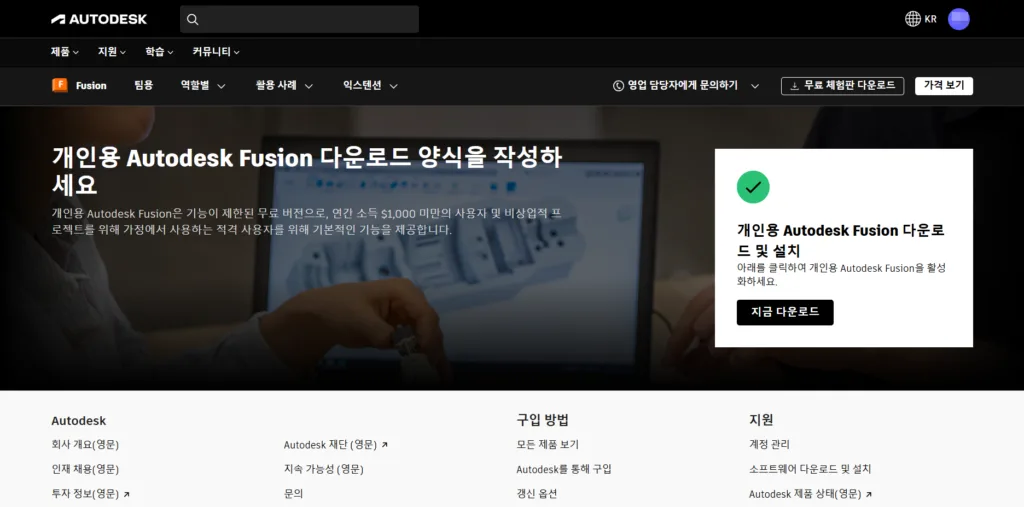
Autodesk 사이트의 개인용 Autodesk Fusion 페이지에서 ‘개인용 Autodesk Fusion 다운로드’를 선택한다. 여기서 ‘무료체험’을 선택하지 않도록 주의 한다.
Autodesk 계정 생성 및 로그인
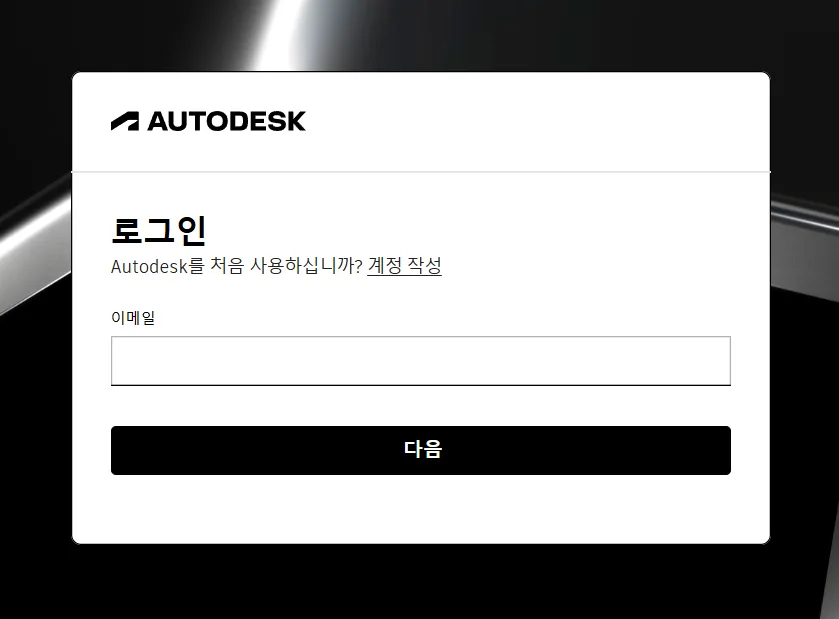
로그인을 진행한다. 여기서는 Autodesk를 처음 사용하는 것으로 가정하여 계정 작성부터 진행해 보도록 하겠다. ‘계정 작성’을 선택한다.
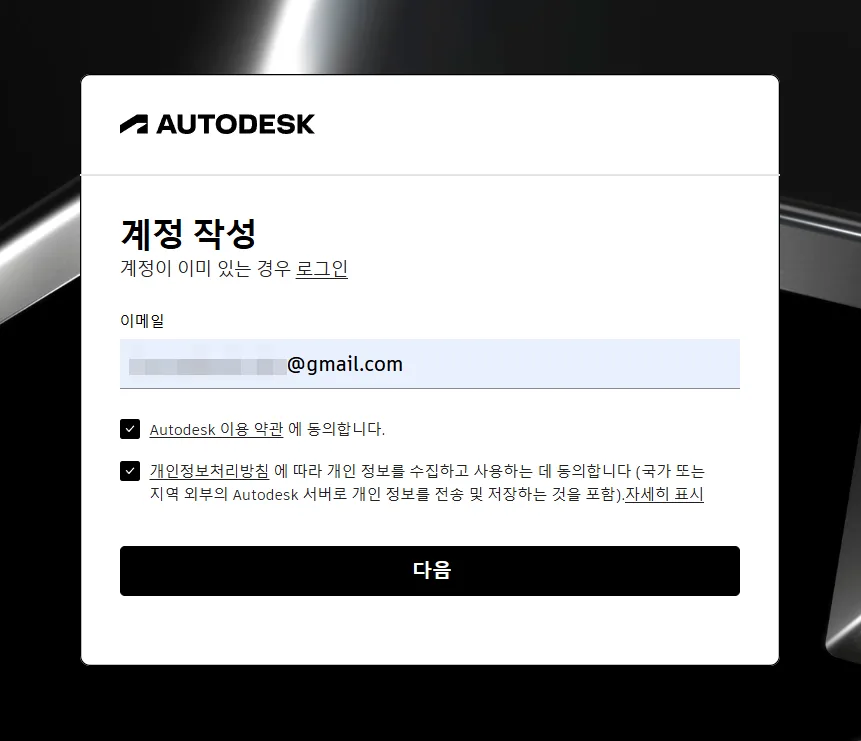
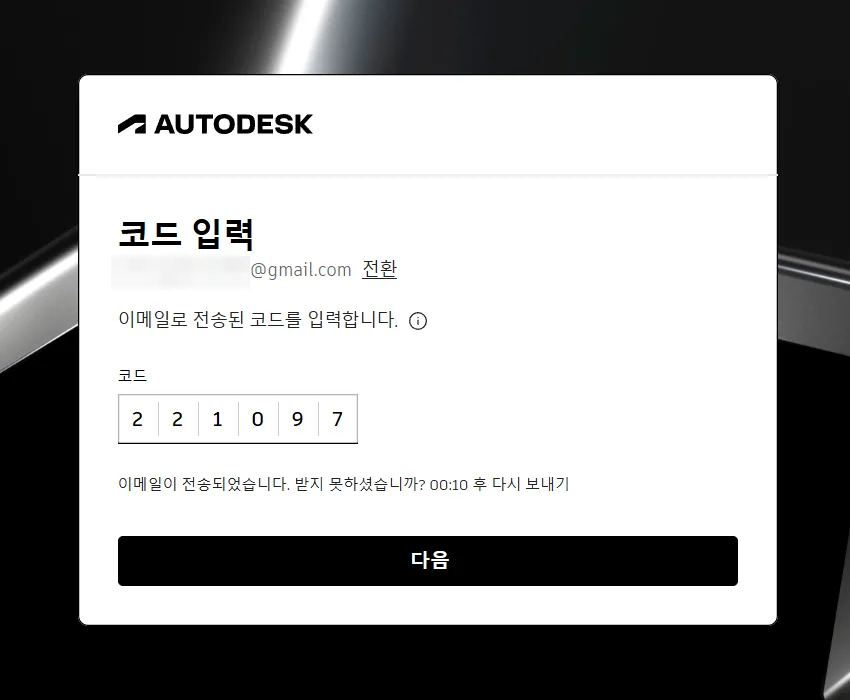
사용할 이메일 주소를 입력하고 약관에 동의한 후 ‘다음’을 선택한다. 입력한 이메일 주소로 인증코드가 전송되므로 수신이 가능한 이메일 주소여야 한다.
입력한 이메일로 전송된 6자리 인증 코드를 입력한 후 ‘다음’을 선택한다.
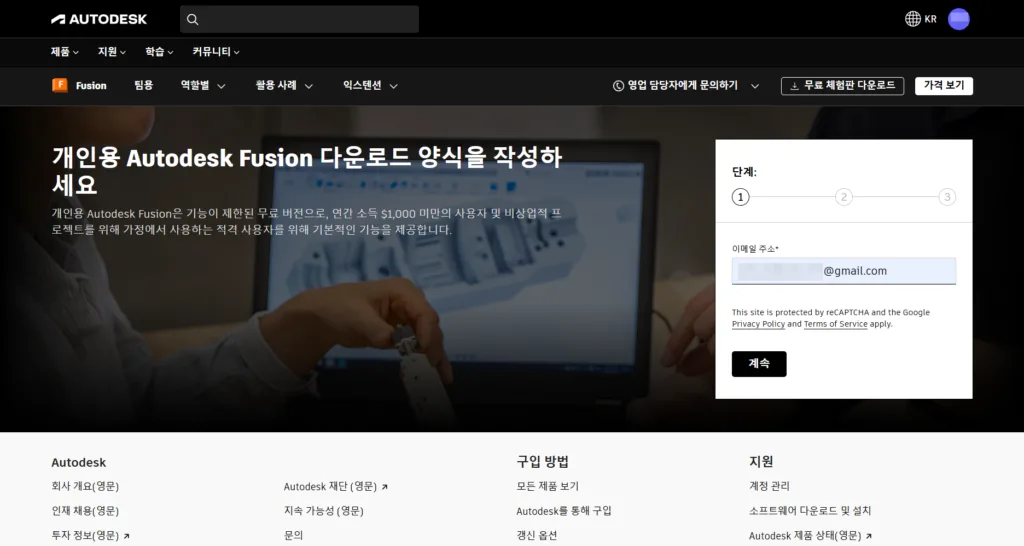
개인용 Autodesk Fusion 다운로드 양식 작성
Autodesk 로그인(또는 개정 생성)이 완료되었으면 이어서 개인용 Autodesk Fusion 다운로드 양식 작성이 진행된다. 이메일 주소를 입력하고 ‘계속’을 선택한다. 이메일 주소는 Autodesk 계정과 동일하게 작성하였다.
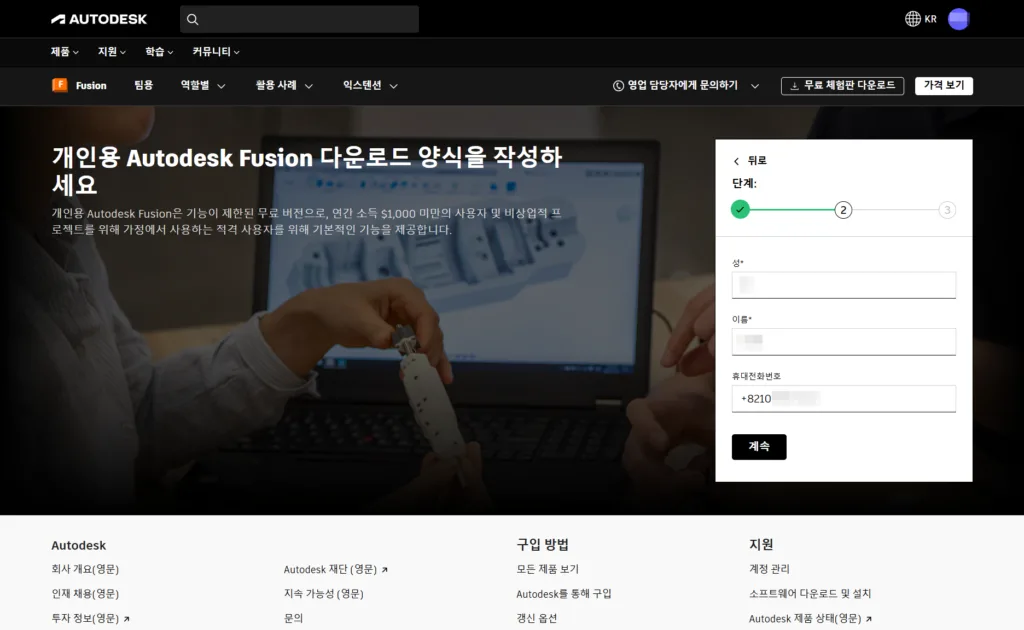
성, 이름, 휴대전화번호를 입력한다. 이때 휴대전화번호 인증은 불필요 하다. 휴대전화번호는 형식만 맞춰 적어주어도 될 듯 하다.
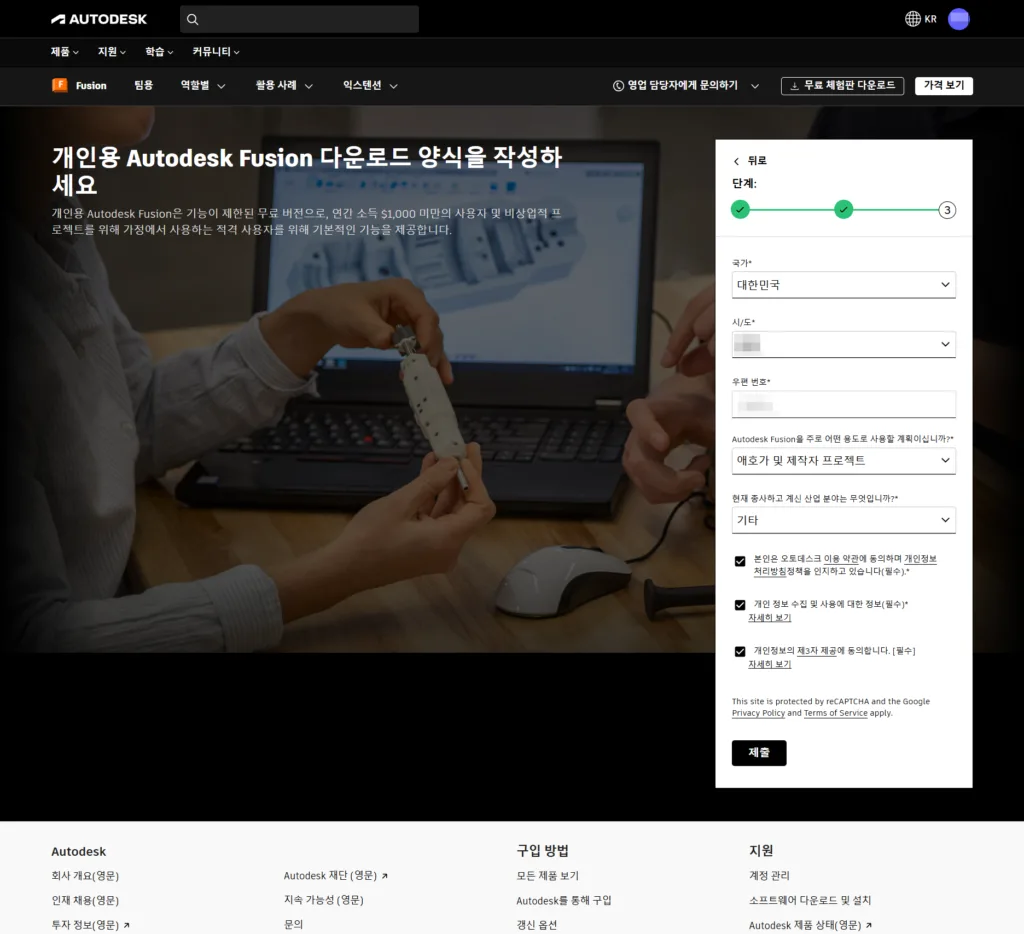
국가, 시/도, 우편번호, 사용 용도, 산업 분야를 입력하고 약관에 동의한다. 여기서는 사용 용도를 ‘애호가 및 제작자 프로젝트’, 산업 분야는 ‘기타’를 선택하고 ‘제출’을 선택했다. 앞서 휴대전화번호와 같이 국가와 시/도, 우편 번호도 검증하지는 않는다.
입력 항목 정리
| 항목 | 내용 |
|---|---|
| 이메일 주소 | Autodesk 계정과 동일한 이메일 |
| 성/이름 | 사용자 정보 |
| 휴대전화번호 | 본인 연락처 |
| 국가/시·도 | 거주 지역 |
| 우편번호 | 주소 정보 |
| 사용 용도 | 애호가 및 제작자 프로젝트 |
| 산업 분야 | 기타 |
Autodesk Fusion 설치 파일 다운로드
이제 개인용 Autodesk Fusion 무료 다운로드 및 설치를 위해 ‘지금 다운로드’를 선택한다.
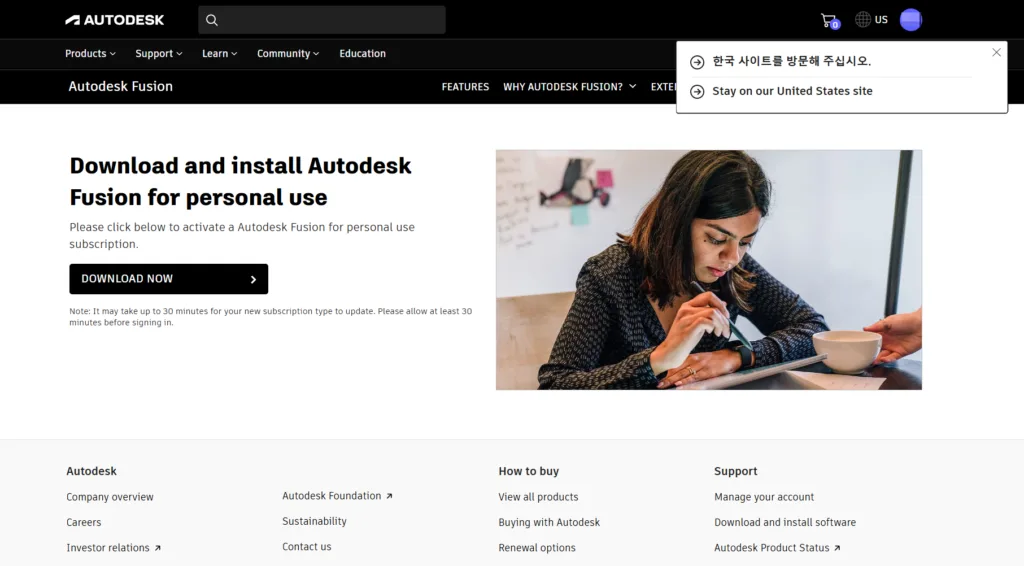
이때 영문 페이지로 이동하면서 오른쪽 상단에 ‘한국 사이트를 방문해 주십시오.’ 팝업이 뜨는데 이건 무시하고 왼쪽에 ‘DOWNLOAD NOW’를 선택한다.
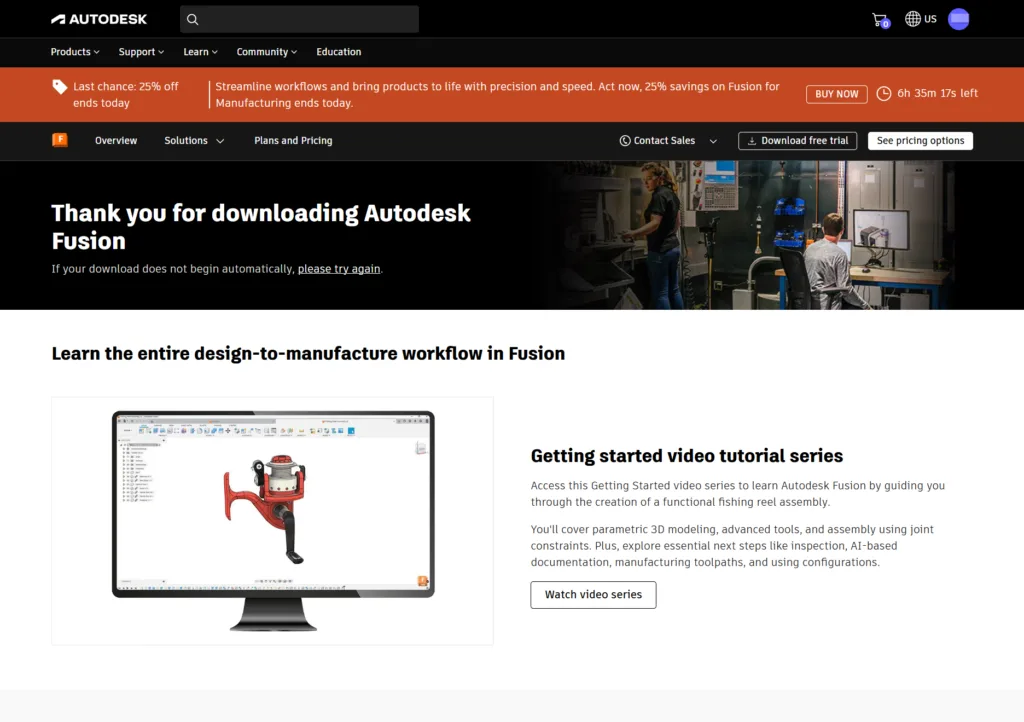
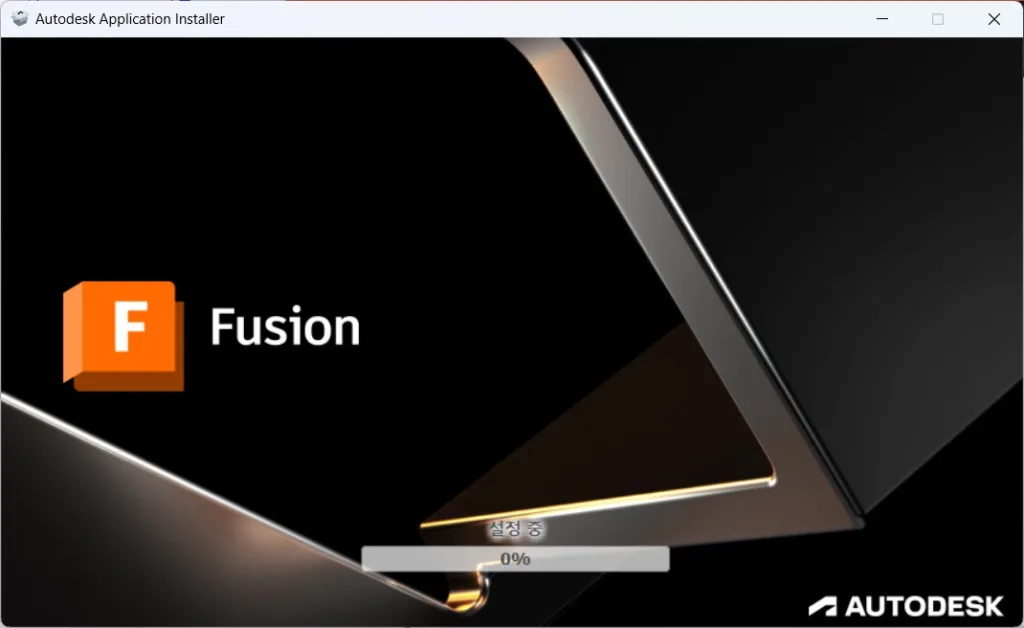
다운로드가 완료되면 다운로드 폴더에 ‘Fusion Client Downloader.exe’ 파일이 생성된다. 지금까지의 과정은 이 파일을 얻기 위한 과정이였다고 하면 맞다. 해당 파일을 더블클릭하여 Autodesk Fusion 설치를 시작한다.
Autodesk Fusion 설치 진행
설치 시간은 PC와 네트워크 속도에 따라 다르며, 대체적으로 수 분 정도 진행된다. (필자의 경우 5분 정도 소요)
설치 파일인 ‘Fusion Client Downloader.exe’는 설치 후에도 보관해 두면 다른 PC에 Autodesk Fusion을 설치할 때 편리하다. 파일이 없다면 개인용 Autodesk Fusion 다운로드 > 개인용 Autodesk Fusion 다운로드 양식 작성을 다시 진행해야 한다.
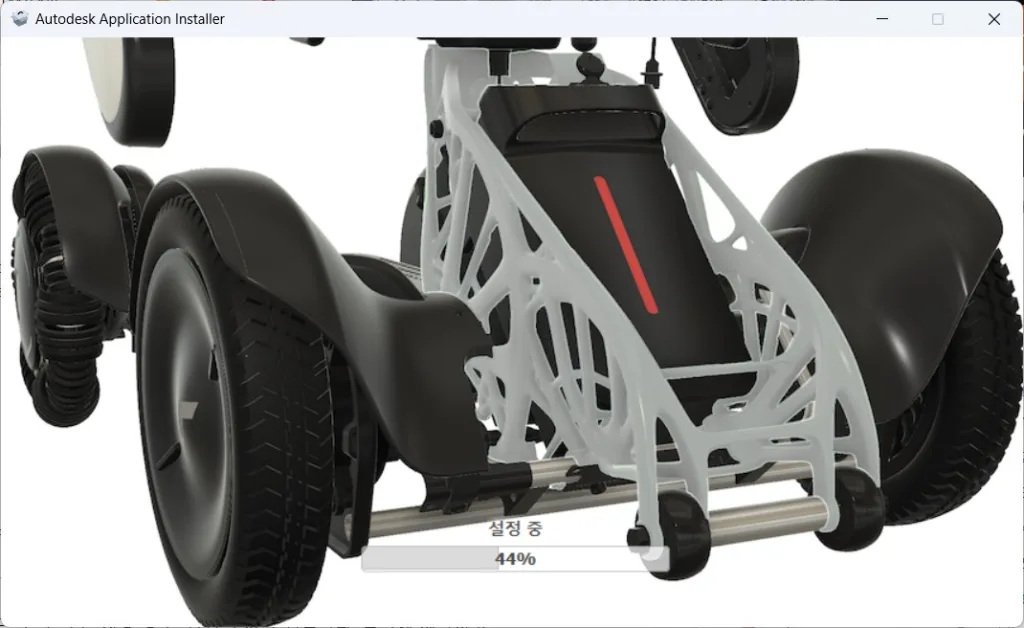
참고
설치 과정에서는 Autodesk 서버에서 추가 설치 파일을 자동으로 다운로드하므로 인터넷 연결이 필요하다.
Autodesk Fusion 로그인
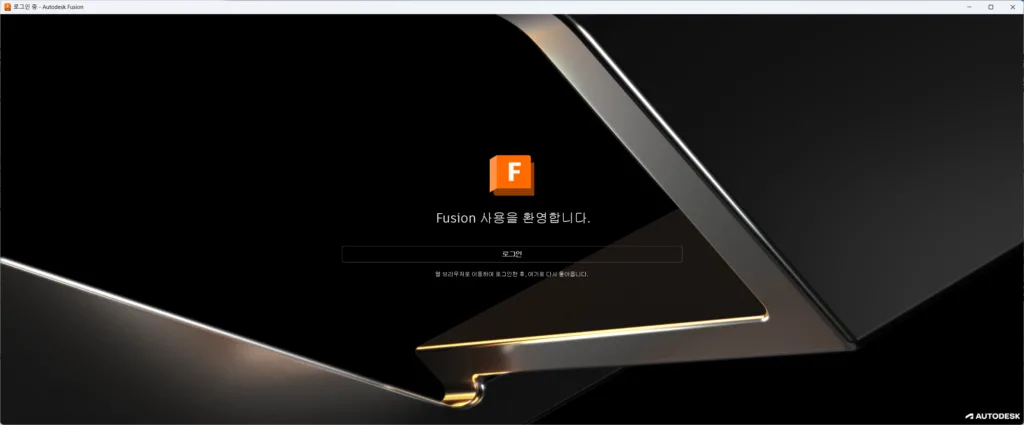
Autodesk Fusion 무료 설치가 완료되면 로그인을 진행한다.
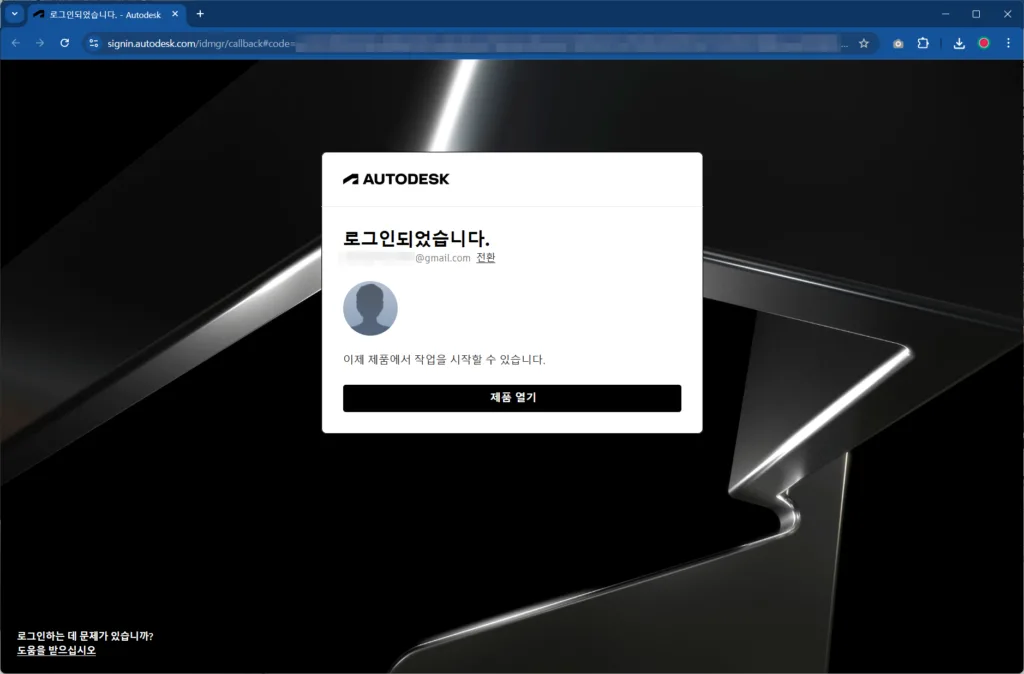
이때 로그인을 클릭하면 웹브라우저가 실행되며 Autodesk 로그인 페이지로 이동한다. 웹브라우저에서 로그인을 완료하면 Autodesk Fusion으로 자동 복귀하게 된다.
로그인이 완료되면 ‘제품 열기’를 선택한다.
로그인은 최초 1회만 진행하면 되며, 이후에는 별도의 로그인 과정 없이 실행되는 경우가 많다.
Fusion 허브(Hub) 생성
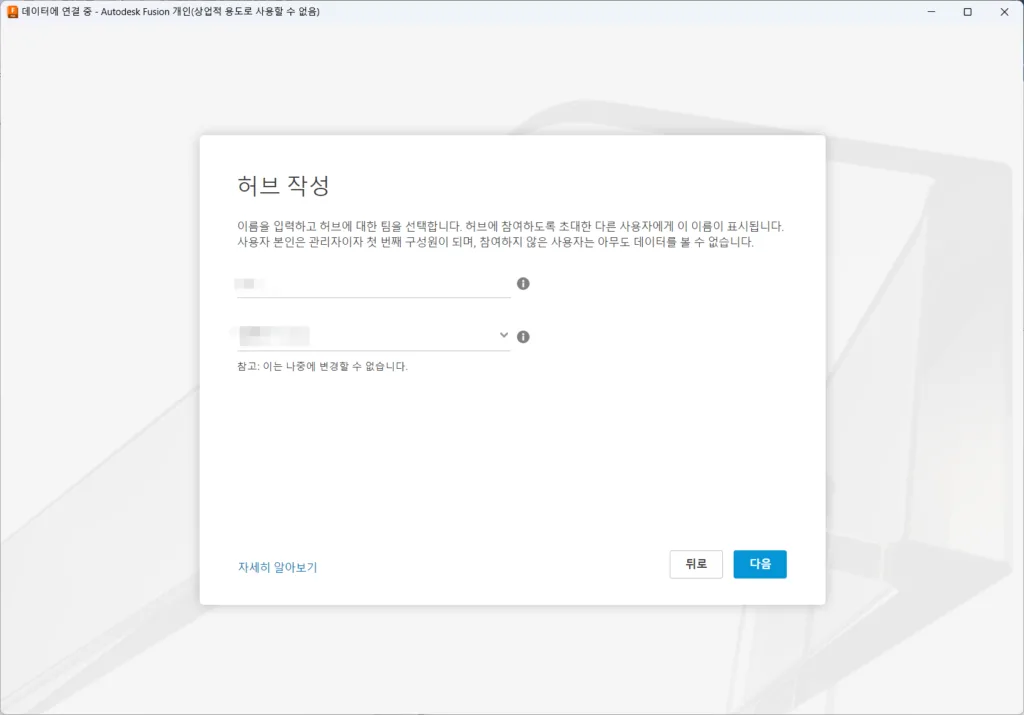
허브(Hub)는 프로젝트 파일을 저장하는 협업 공간이다.
팀 단위 작업 시 공동 작업이 가능한 클라우드 기반 작업 공간으로 이해하면 된다. 개인 사용자도 프로젝트 관리 및 파일 백업 목적으로 활용할 수 있다.
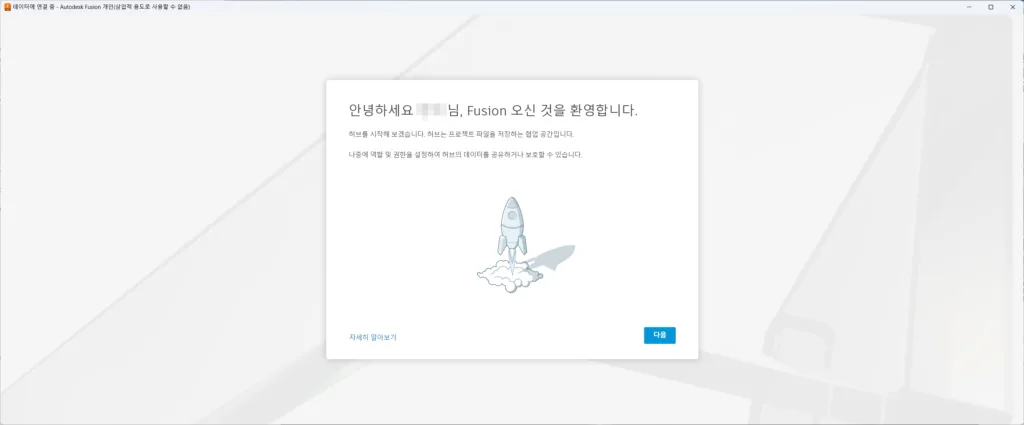
허브 생성 시 이름을 지정하게 된다. 언제든지 변경 가능하므로 편한 이름으로 지정하면 된다.
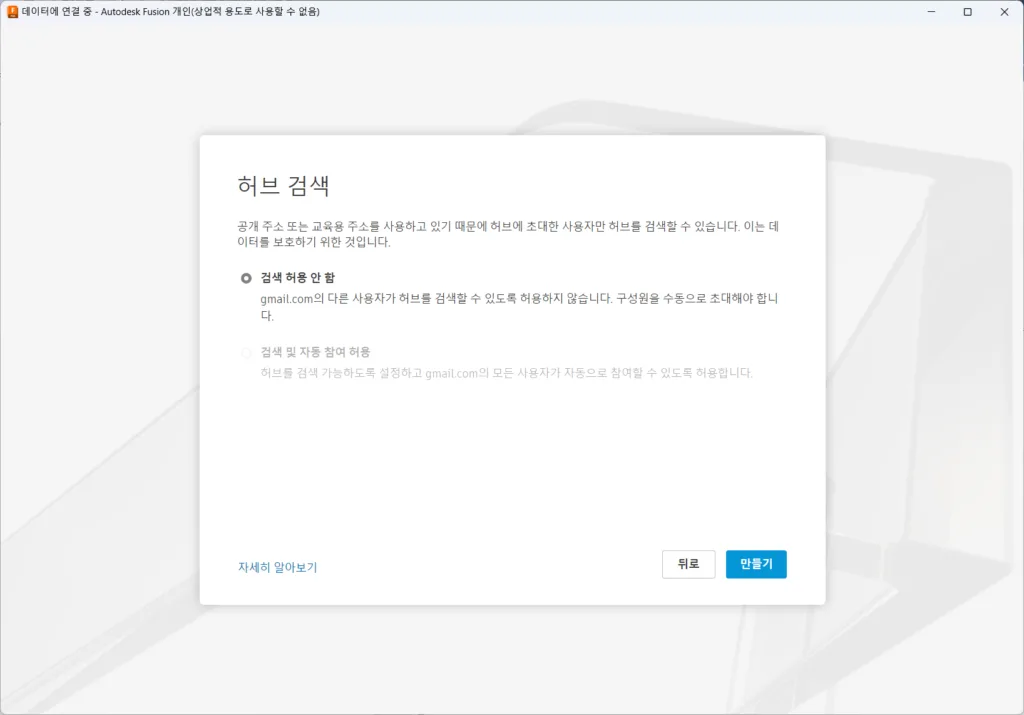
허브 검색은 ‘검색 허용 안 함’이 기본값으로 설정되어 있다. 필요할 경우 나중에 허브 설정에서 사용자를 초대할 수 있다.
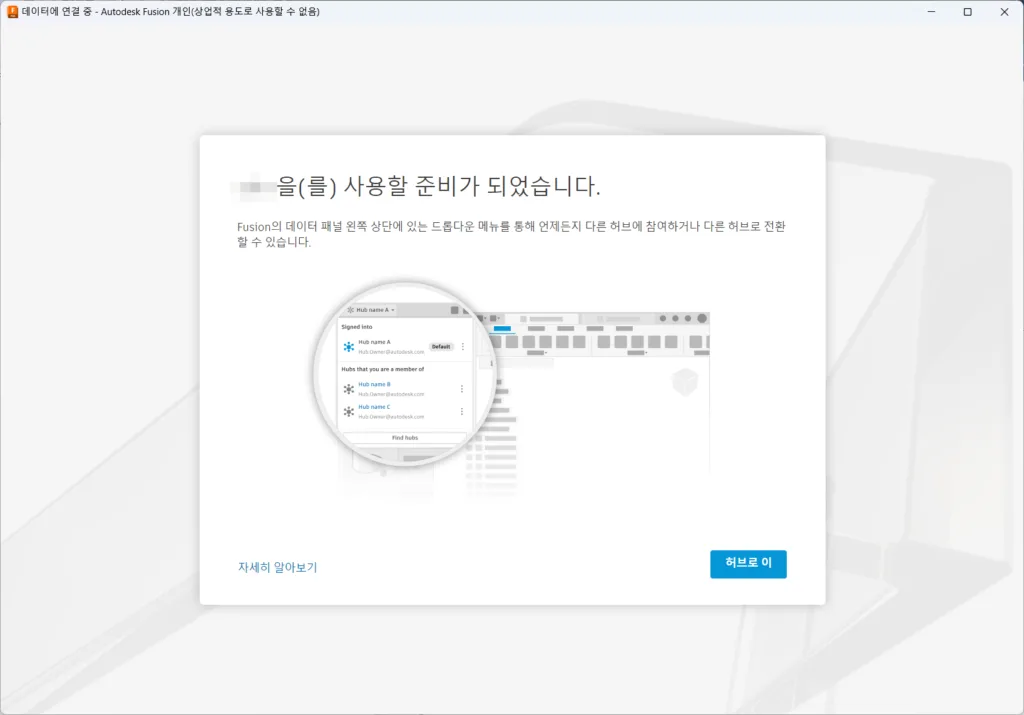
허브 설정이 완료되면 사용할 준비가 끝난다.
Autodesk Fusion을 실행하면 데이터 패널 왼쪽에서 참여한 허브를 확인할 수 있으며, 다른 허브에 참여하거나 전환할 수도 있다.
Autodesk Fusion 초기 설정
Fusion을 사용하는 목적을 선택하여 기본 설정을 진행한다.
3D 프린터 출력용 설계를 주로 진행할 예정이어서 제조(기계 가공 및 적층 제조를 위한 CAM) 를 선택하였다.
기본 문서는 부품 디자인, 단위는 법정 표준단위인 mm를 선택하였다. 그 외 옵션은 사용 환경과 기호에 맞게 설정하면 된다. 마우스 설정의 경우 아래 ‘주요 프로그램별 마우스 조작법 비교’를 참고 하도록 하자.

추천 초기 설정
| 항목 | 권장 설정 |
|---|---|
| 주요 목적 | 제조(CAM) |
| 기본 문서 | 부품 디자인 |
| 단위 | mm |
| 허브 검색 | 검색 허용 안 함 |
| 허브 이름 | 자유 입력 (추후 변경 가능) |
주요 프로그램별 마우스 조작법 비교
| 프로그램 스타일 | 화면 회전 (Orbit) | 화면 이동 (Pan) | 확대/축소 (Zoom) | 추천 대상 |
| Fusion (기본값) | Shift + 마우스 휠 클릭 | 마우스 휠 클릭 | 마우스 휠 굴리기 | 퓨전으로 3D 입문하는 초보자 |
| Tinkercad | 마우스 우클릭 | Ctrl + Shift + 마우스 휠 클릭 | 마우스 휠 굴리기 | 틴커캐드에서 넘어온 입문자, 메이커 |
| Solidworks | 마우스 휠 클릭 | Ctrl + 마우스 휠 클릭 | 마우스 휠 굴리기 (방향 반대) | 현업 기계설계자, 대학생 |
| Inventor | F4 + 마우스 좌클릭 | 마우스 휠 클릭 | 마우스 휠 굴리기 | 오토데스크 인벤터 사용자 |
Autodesk Fusion 무료 설치 완료
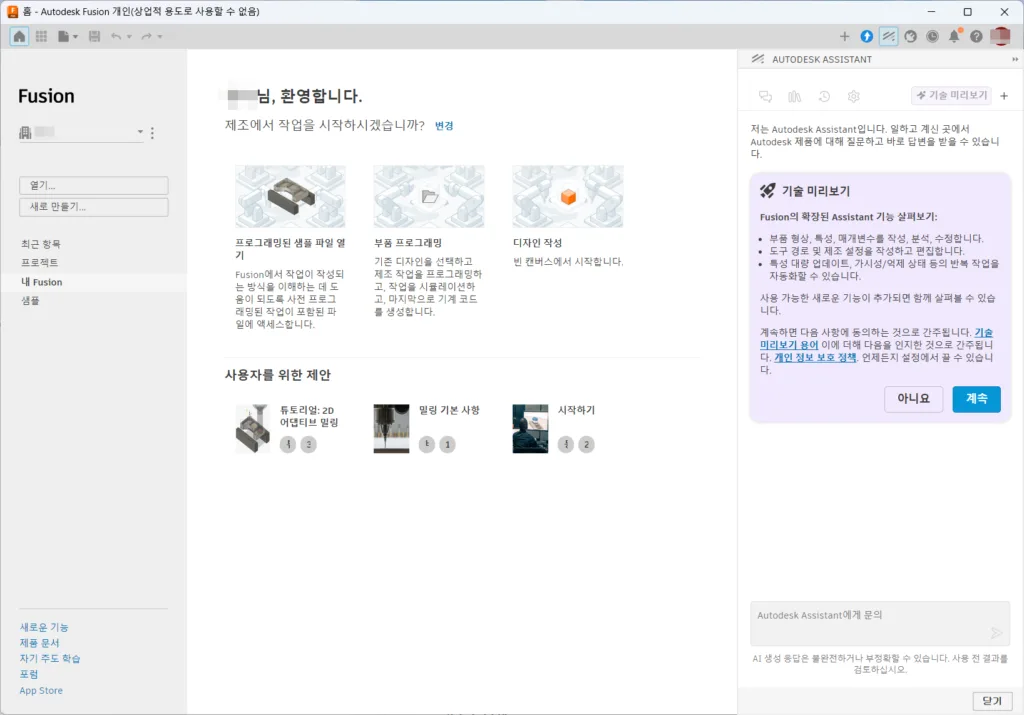
이제 Autodesk Fusion이 실행되고 설치가 모두 완료 되었다. 왼쪽 메뉴에서 허브확인 및 선택, 파일을 열거나 최근 항목을 열 수 있다. 처음이라면 튜토리얼 파일을 열어서 맛을 보는 것도 좋다. Fusion을 처음 사용하는 사용자일 경우에는 유튜브에 기본적인 강의가 많이 있으므로 자신과 맞는 강좌를 찾아 진행해 보기 바란다.
마치며
이상으로 개인용 Autodesk Fusion 무료 다운로드 및 설치 방법을 알아보았다.
Autodesk Fusion(구 Fusion 360)은 무료로 사용할 수 있으면서도 강력한 CAD, CAM, 3D 모델링 기능을 제공한다. 특히 3D 프린터 출력용 설계를 배우려는 입문자라면 별도의 비용 부담 없이 시작할 수 있다는 점이 큰 장점이다.
Fusion 360 무료 다운로드를 찾고 있거나 Autodesk Fusion 무료 설치 방법이 궁금했다면 이번 과정을 참고하여 손쉽게 설치를 진행해 보자.