
요즘 아이들이 로블록스(Roblox) 를 오래 이용하거나 다른 사용자와의 채팅 등으로 인해 여러 문제가 발생하는 경우가 많다. 그래서 많은 부모들이 자녀의 게임 이용 환경을 관리하기 위한 로블록스 자녀보호 설정 방법을 찾고 있다.
앞선 로블록스 자녀보호 설정 | 로블록스 가입 (1편) 글에서는 로블록스 가입, 이메일 인증, 신분증을 통한 생년월일 인증까지 진행하는 방법을 설명하였다. 부모가 직접 계정을 만들고 관리하면 자녀의 게임 이용 환경을 보다 안전하게 관리할 수 있다.
이번 글에서는 로블록스 자녀보호 설정의 두 번째 단계로 자녀 계정 연결하는 방법을 정리하였다. 부모 계정과 자녀 계정을 연결하면 이후 채팅 제한, 이용 시간 관리, 콘텐츠 제한 등 다양한 자녀 보호 기능을 사용할 수 있다.
자녀 계정에서 보호자 추가
보호자 추가
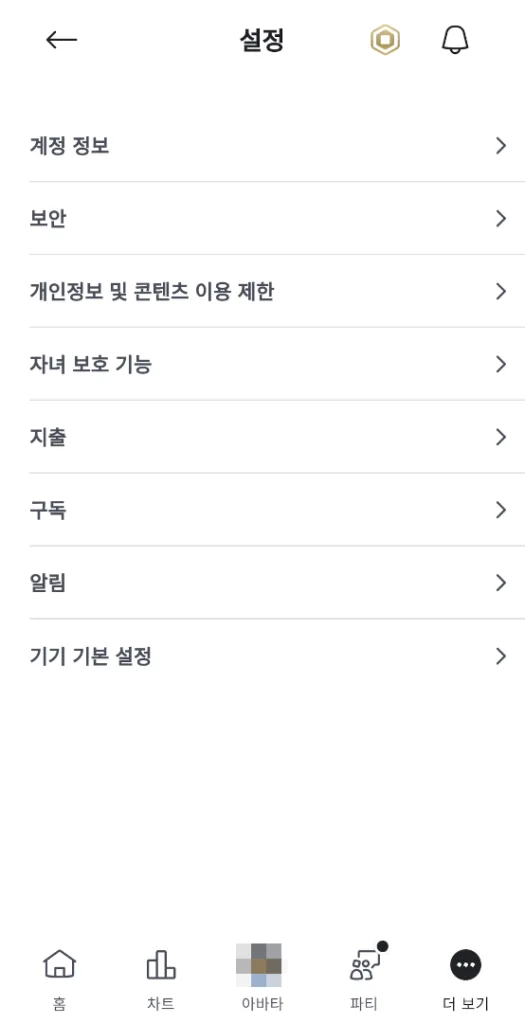
자녀 계정에 접속한 뒤 더보기 > 설정에서 자녀 보호 기능을 선택한다. 이 메뉴에서 부모 계정을 추가하고 계정 연결을 진행할 수 있다.
한 명의 자녀 계정에 여러 명의 보호자(예: 엄마와 아빠 모두)를 연결할 수 있다. 이 경우 부모 공동으로 관리할 수 있게 되어 편리하다.
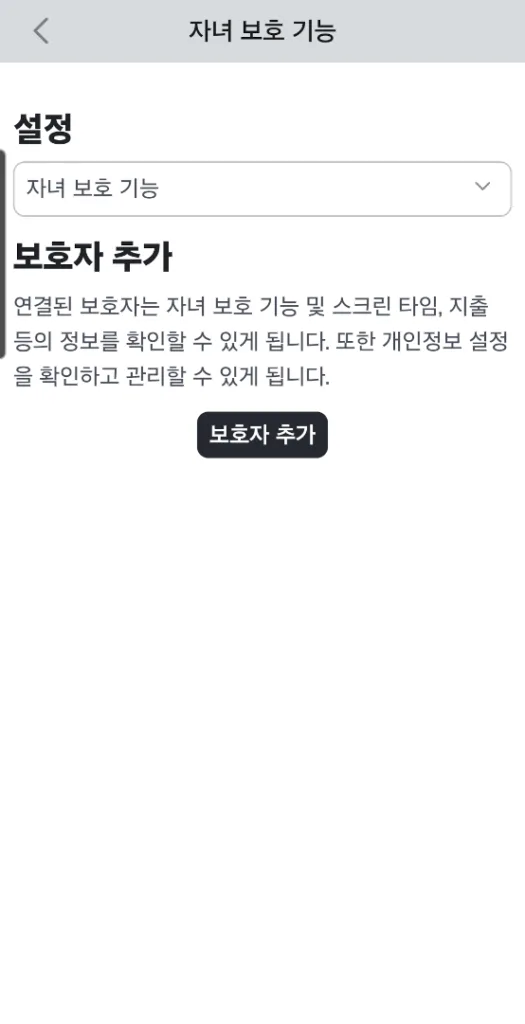
자녀 계정에 연결할 부모 계정을 추가하기 위해 보호자 추가 버튼을 선택한다.
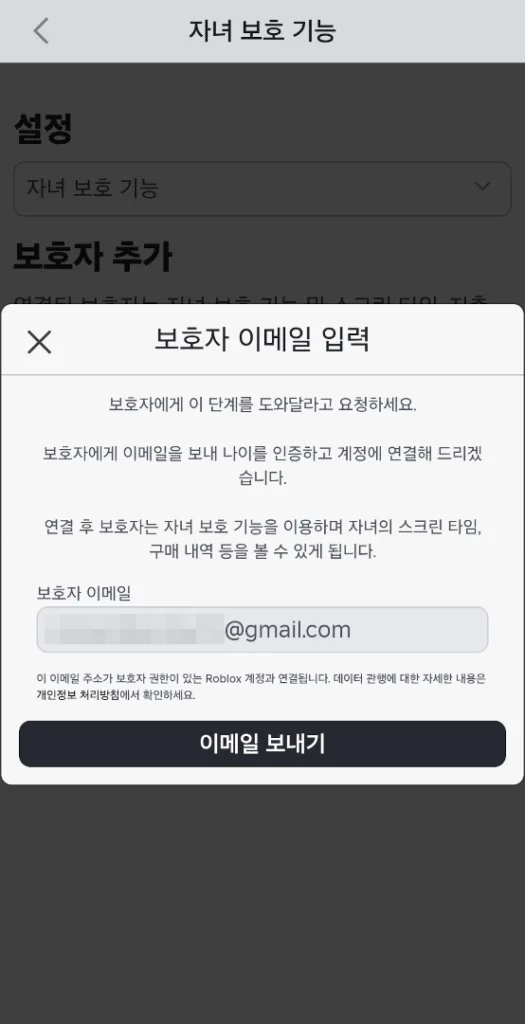
보호자 이메일 주소 입력 및 계정 연결 요청
보호자 이메일 주소를 입력하고 이메일 보내기를 선택한다.
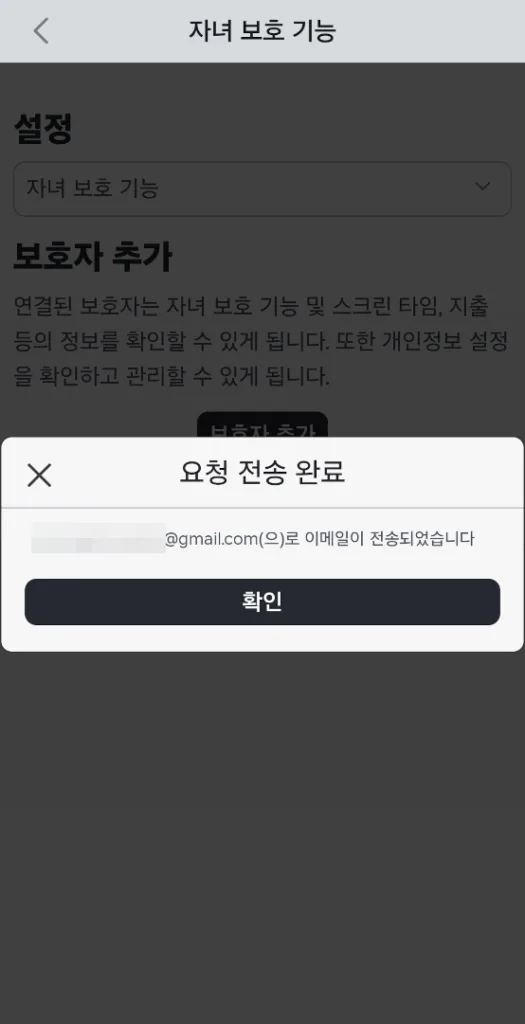
보호자 계정으로 계정 연결 요청 이메일이 전송된다.
보호자 계정에서 연결 승인
자녀 계정에서 연결 요청 확인
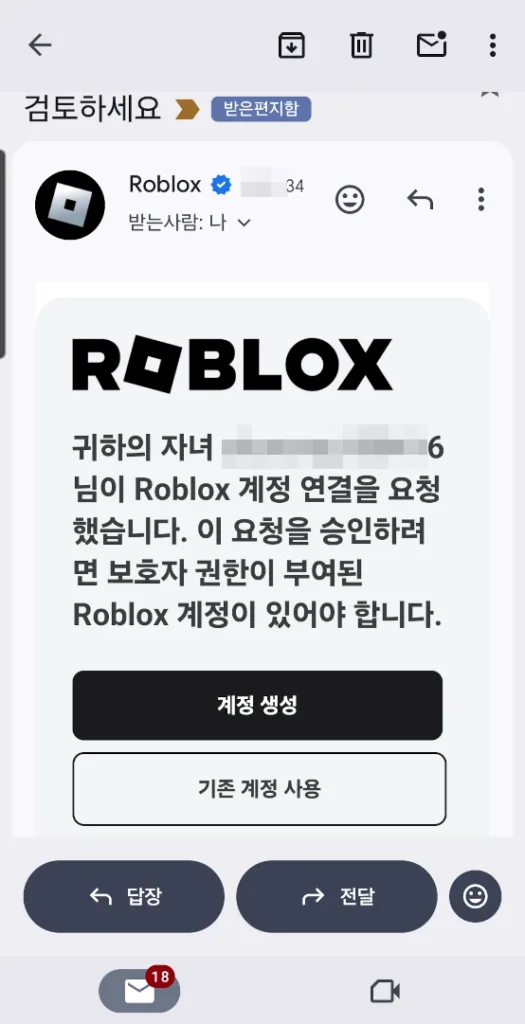
보호자 이메일 수신함을 확인하면 자녀 계정에서 보낸 계정 연결 요청 이메일이 도착해 있다.
앞서 계정 생성을 진행했으므로 기존 계정 사용을 선택한다. 만약 보호자 계정이 없다면 여기서 계정 생성을 선택하여 가입을 진행하면 된다.
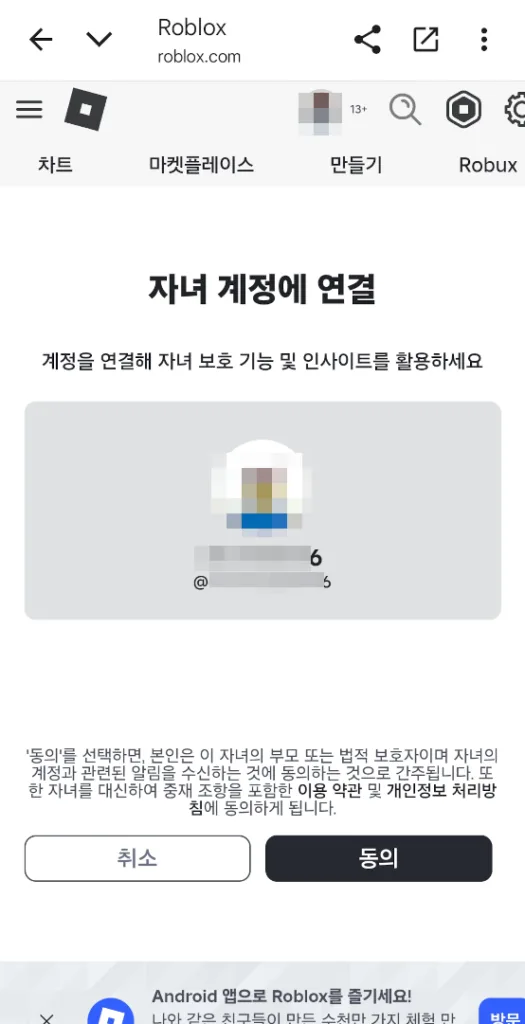
자녀 계정에서 연결 요청 승인
자녀 계정이 표시되면 동의를 선택한다. 보호자 계정에서 연결을 승인하면 부모 계정과 자녀 계정이 연결된다.
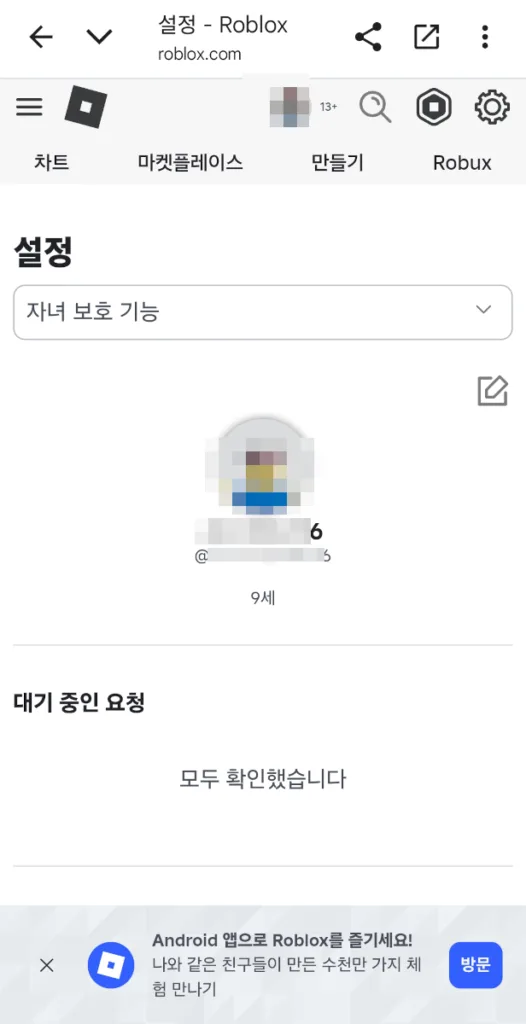
계정 연결이 완료되었다. 이제 부모 계정에서 자녀의 계정 활동을 관리할 수 있는 준비가 완료된 상태이다.
마치며
지금까지 로블록스 부모 계정과 자녀 계정 연결 방법을 정리하였다.
로블록스 자녀 계정 연결 이후에는 로블록스 자녀보호 설정을 통해 채팅 제한, 친구 요청 관리, 이용 시간 관리, 콘텐츠 제한 등 다양한 보호 기능을 사용할 수 있다. 부모가 직접 계정을 관리하면 자녀의 로블록스 이용 환경을 보다 안전하게 관리할 수 있다.
다음 글 로블록스 자녀보호 설정 | 이용시간 제한·채팅 차단 방법 (3편)에서는 자녀의 자녀의 이용시간 제한(스크린 타임 한도), 인맥 관리, 콘텐츠 이용 제한, 커뮤니케이션(채팅 차단), 지출 제한 등을 관리하는 방법을 정리하였으니 참고 바란다.