
윈도우 헬로는 윈도우 10부터 제공되는 로그인 보안 기능으로, PIN, 지문, 얼굴 인식을 통해 보다 강화된 인증 환경을 제공한다.
이 중에서도 윈도우 헬로 얼굴 인식은 적외선(IR) 카메라를 이용해 빠르고 정확하게 로그인할 수 있어 사용 편의성이 매우 높다.
다만, 윈도우 헬로를 지원하는 웹캠은 대부분 가격대가 높아 접근성이 떨어진다는 단점이 있다.
그래서 그동안 관심은 있었지만 실제로 사용해 보기는 쉽지 않았다.
최근 알리익스프레스에서 비교적 저렴한 가격의 윈도우 헬로 얼굴 인식 지원 적외선(IR) 카메라를 구입하게 되었고, 직접 설치해 사용해 본 경험을 바탕으로 실제 사용 후기와 설정 과정을 정리해 본다.
윈도우 헬로 얼굴 인식 작동 원리
윈도우 헬로 얼굴 인식은 일반 웹캠과 달리 적외선(IR) 카메라 방식을 사용한다.
먼저 카메라로 사용자의 얼굴 영역을 스캔한 뒤, 눈에 보이지 않는 적외선을 얼굴에 조사하고 그 반사 패턴을 분석한다.
이 과정에서 눈, 코, 입의 위치뿐 아니라 얼굴의 깊이 정보까지 함께 인식하며, 이렇게 생성된 얼굴 데이터는 암호화되어 로컬 PC의 보안 영역에 저장된다.
윈도우에 로그인할 때는 적외선 카메라가 다시 얼굴을 스캔하고, 현재 얼굴 구조와 저장된 얼굴 정보를 비교해 허용 오차 범위 내에 있으면 인증 성공으로 처리된다.
이 모든 과정은 보통 0.5초 이내로 매우 빠르게 진행되며, 체감상 거의 즉시 로그인되는 수준이다.
사진이나 영상으로는 인증이 되지 않는 이유
윈도우 헬로 얼굴 인식은 얼굴의 구조와 깊이를 입체적으로 인식한다. 따라서 깊이 정보가 없는 사진이나 영상으로는 인증이 실패하게 된다.
쌍둥이처럼 얼굴 구조가 매우 비슷한 경우라도, 미세한 깊이 차이를 기반으로 대부분 구분이 가능하다고 알려져 있다.
이 점이 2D 기반 얼굴 인식과 가장 큰 차이점이다.
안경·수염·마스크 인식 지원 여부
안경을 착용하는 경우에는 추가 등록 기능을 통해 인식률을 높일 수 있다.
수염 역시 어느 정도는 인식이 가능하지만, 수염 상태가 크게 바뀌면 재등록이 필요할 수 있다.
다만, 마스크 착용 상태에서는 얼굴 인식을 지원하지 않는다.
이는 보안 특성상 어쩔 수 없는 부분으로 보인다.
윈도우 헬로 지원 웹캠 가격대와 현실적인 선택
윈도우 헬로 얼굴 인식을 사용하려면 반드시 적외선(IR) 카메라를 지원하는 웹캠이어야 하며, 일반 웹캠으로는 사용할 수 없다.
대표적인 윈도우 헬로 지원 웹캠은 다음과 같다.
- 로지텍 Brio 4K : 약 32만 원대
- Lenovo 510 FHD 웹캠 : 약 11만 원대
- Intel RealSense 웹캠 : 약 40~50만 원대
단순히 윈도우 헬로 로그인 용도로 사용하기에는 가격 부담이 상당한 편이다.
이러한 부담스러운 제품 가격이 PC 환경에서 윈도우 헬로 얼굴 인식을 자주 접할 수 없는 이유 중 하나 인 듯 하다.
알리익스프레스 윈도우 헬로 IR 웹캠 구매
하지만 화질과 마감에 대한 기대치를 조금만 낮추면, 알리익스프레스를 통해 3~5만 원대의 윈도우 헬로 지원 적외선(IR) 웹캠을 구매할 수 있다.
몇 년 전만 해도 노트북에서 적외선 카메라 모듈을 떼어내 3D 프린터 케이스에 넣어 판매하는 방식도 있었는데 제품의 완성도가 많이 아쉬웠다.
최근에는 외관도 깔끔하고, 일반 웹캠 제품과 같은 완제품 형태의 제품도 많이 판매되고 있다.
이번에 구매한 제품은 해상도, 브라켓 구성, 마이크 유무에 따라 여러 옵션이 있었지만, 윈도우 헬로 로그인을 주 용도로 사용할 예정이어서 가장 저렴한 모델로 선택했다.
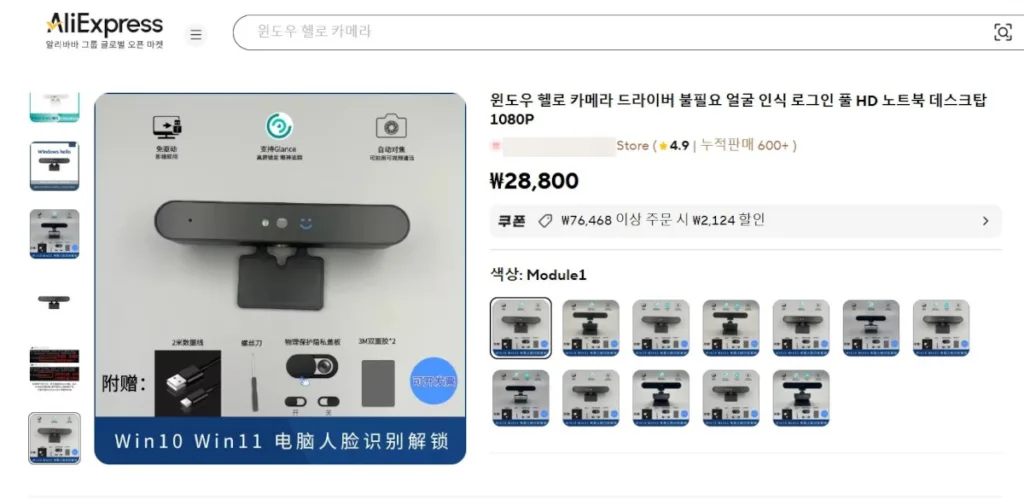
구성품과 외관 살펴보기
알리익스프레스에서 구매한 윈도우 헬로 지원 카메라 제품의 포장을 열어보니 구성품은 다음과 같다. 본품 외에 브라켓 접착용 양면테이프와 카메라 렌즈 가리개, 브라켓 조절용 소형 십자 드라이버 까지 들어있어 제법 알찬 구성이다.
- 웹캠 본체
- USB 케이블
- 브라켓 접착용 3M 양면테이프 2매
- 카메라 렌즈 가리개
- 브라켓 조절용 소형 십자 드라이버
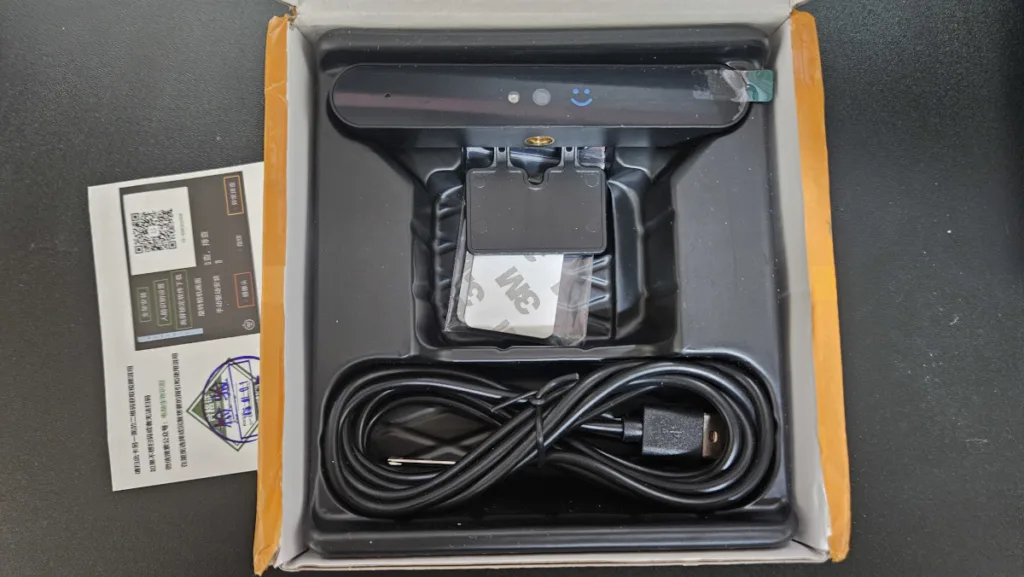
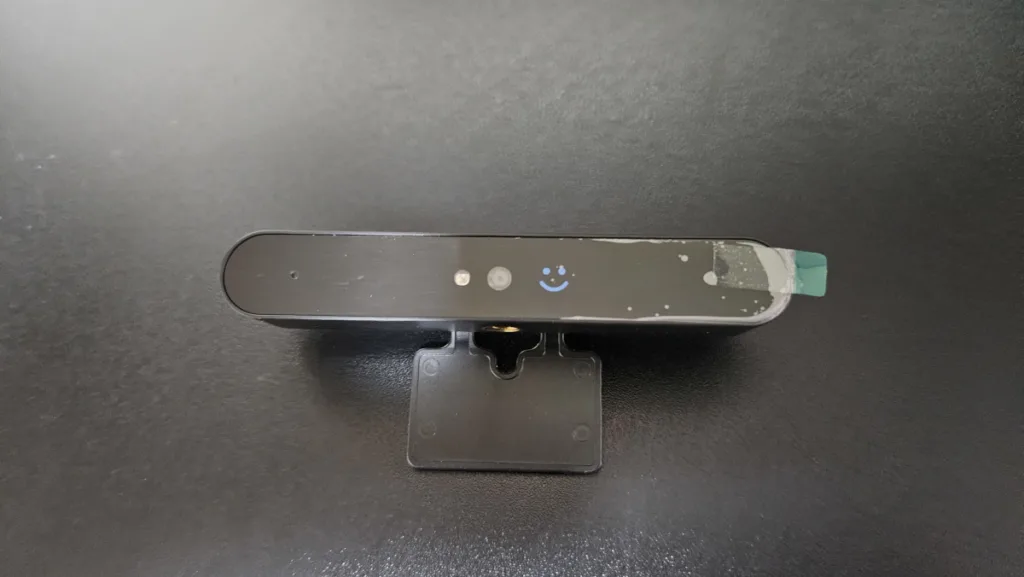
전면 디자인은 전체적으로 깔끔하며, 파란색의 윈도우 헬로 로고가 프린트되어 있다.
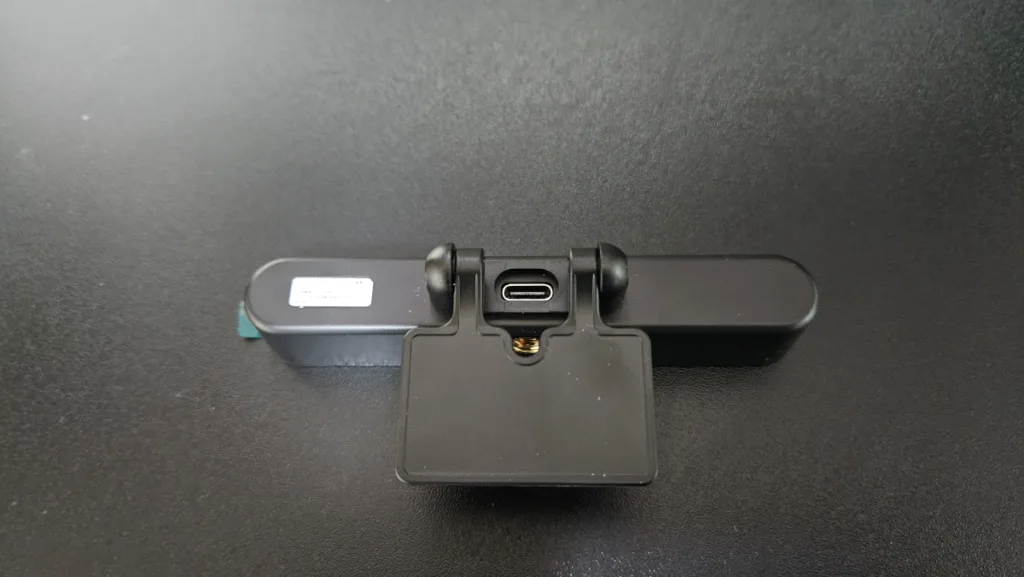
후면 중앙에는 USB-C 연결 포트가 위치해 있다.
브라켓 마감은 다소 아쉽지만, 설치 후에는 눈에 잘 띄지 않는 부분이라 크게 신경 쓰이는 부분은 아니다.
브라켓은 좌우 고정 나사를 풀면 분리할 수 있으며, 하단에는 삼각대 고정을 위한 나사 체결 부위도 카메라 하단에 별도로 마련되어 있다.
드라이버 설치 및 장치 인식
제공된 USB 케이블로 웹캠을 PC에 연결하자, 윈도우 11에서는 별도의 드라이버 설치 없이 바로 인식되었다.
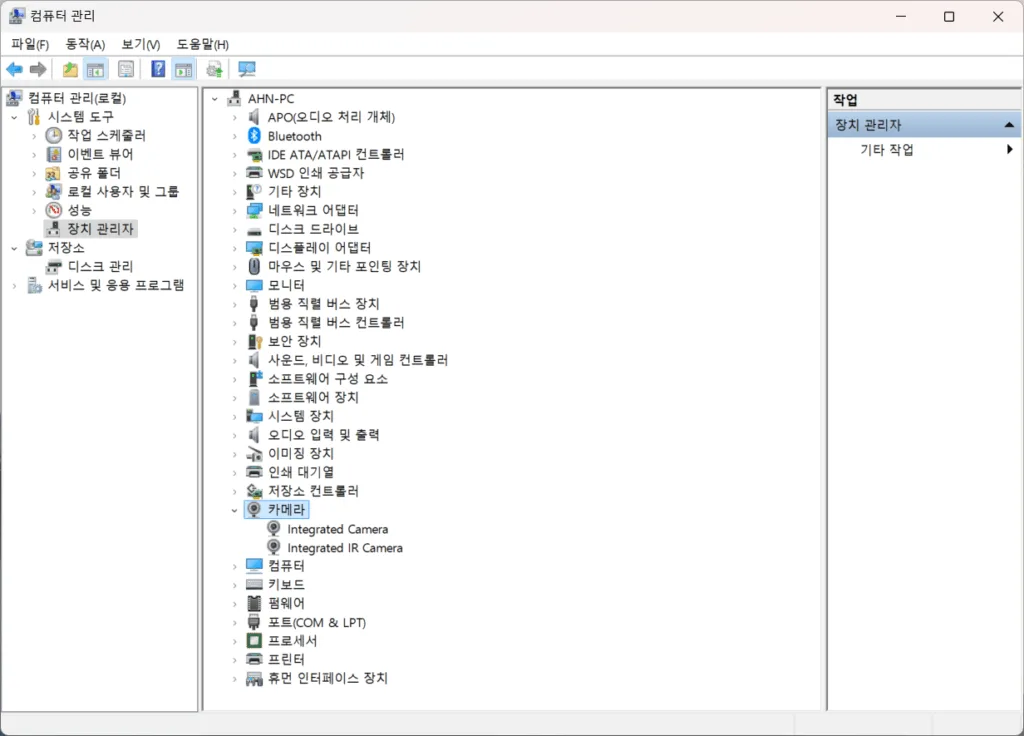
컴퓨터 관리 > 장치 관리자를 확인해 보면
Integrated Camera, Integrated IR Camera가 정상적으로 설치된 것을 확인할 수 있다.
판매자가 별도의 드라이버를 제공하긴 하지만, 가능하면 윈도우 기본 드라이버를 사용하는 것이 좀 더 안심할 수 있다.
웹캠 설치 위치와 각도 조절
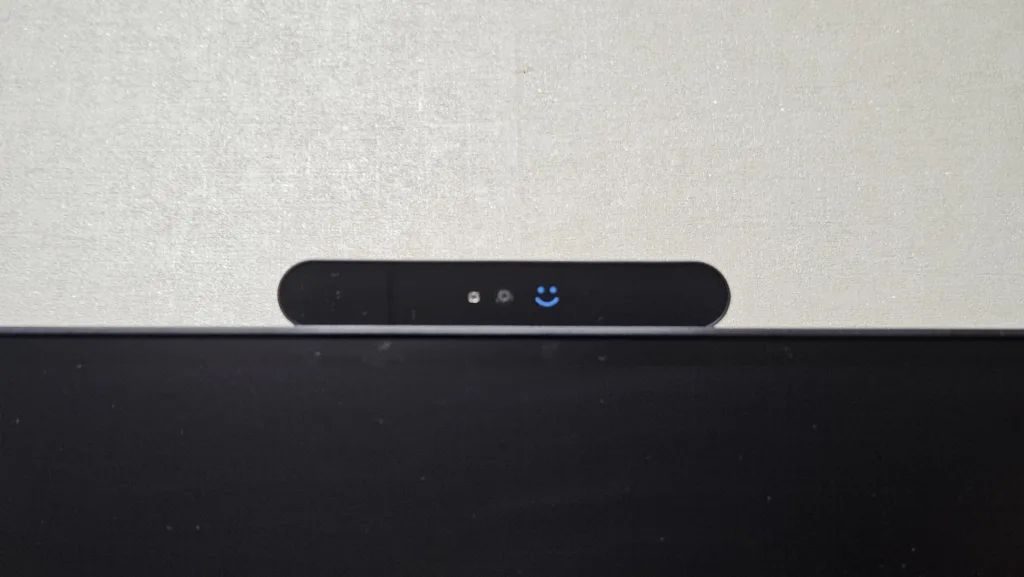
웹캠 브라켓에 양면테이프를 부착해 모니터 상단에 고정했다.
윈도우 헬로 얼굴 인식이 원활하게 동작하려면 얼굴이 화면 중앙에 위치하도록 각도를 조절하는 것이 중요하다.
윈도우 작업 표시줄 검색창에 ‘카메라’를 입력해 카메라 앱을 실행한 뒤,
모니터 앞에 자연스럽게 앉았을 때 얼굴이 화면 중앙에 오도록 미리 확인하며 조절하면 도움이 된다.
윈도우 헬로 얼굴 인식 설정 방법
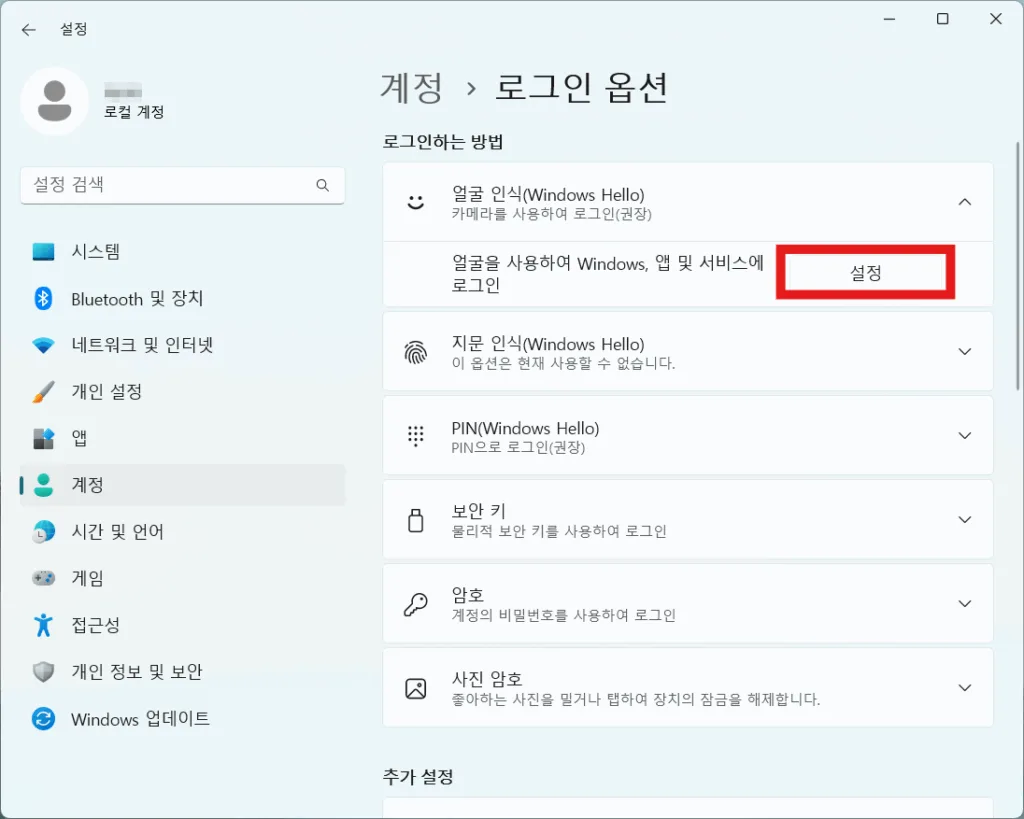
윈도우 작업 표시줄에 ‘로그인’을 입력한 뒤
계정 > 로그인 옵션으로 이동하면 로그인하는 방법 항목에서 얼굴 인식(Windows Hello)을 확인할 수 있다.
여기서 ‘설정’을 선택한다.
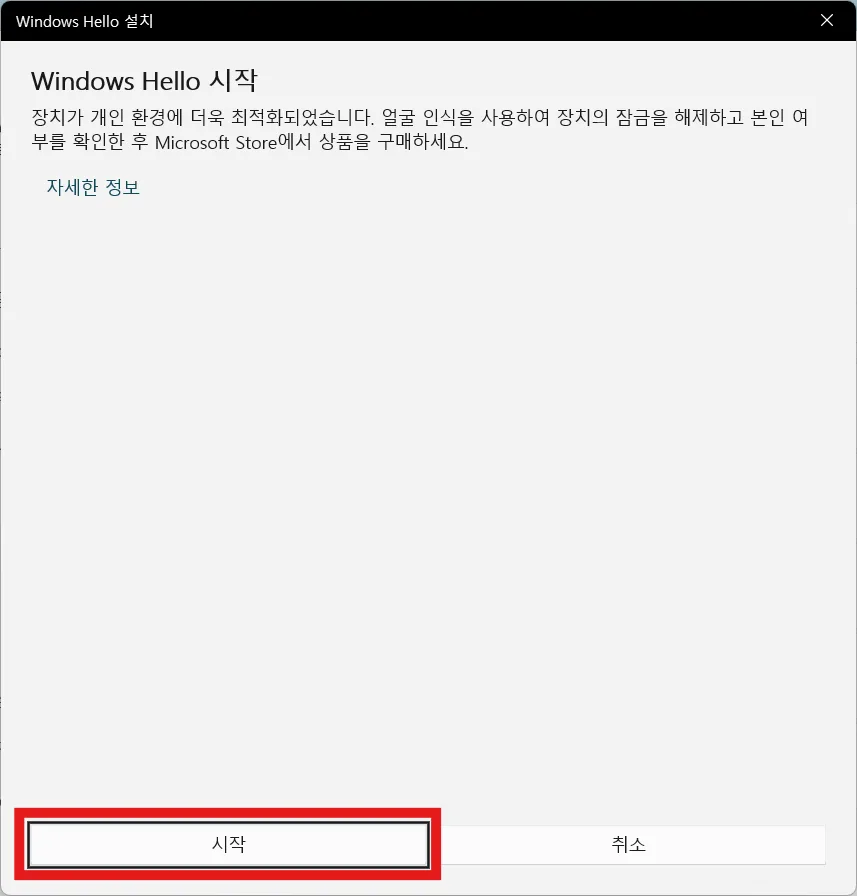
Windows Hello 시작 화면에서 ‘시작’을 선택한다.
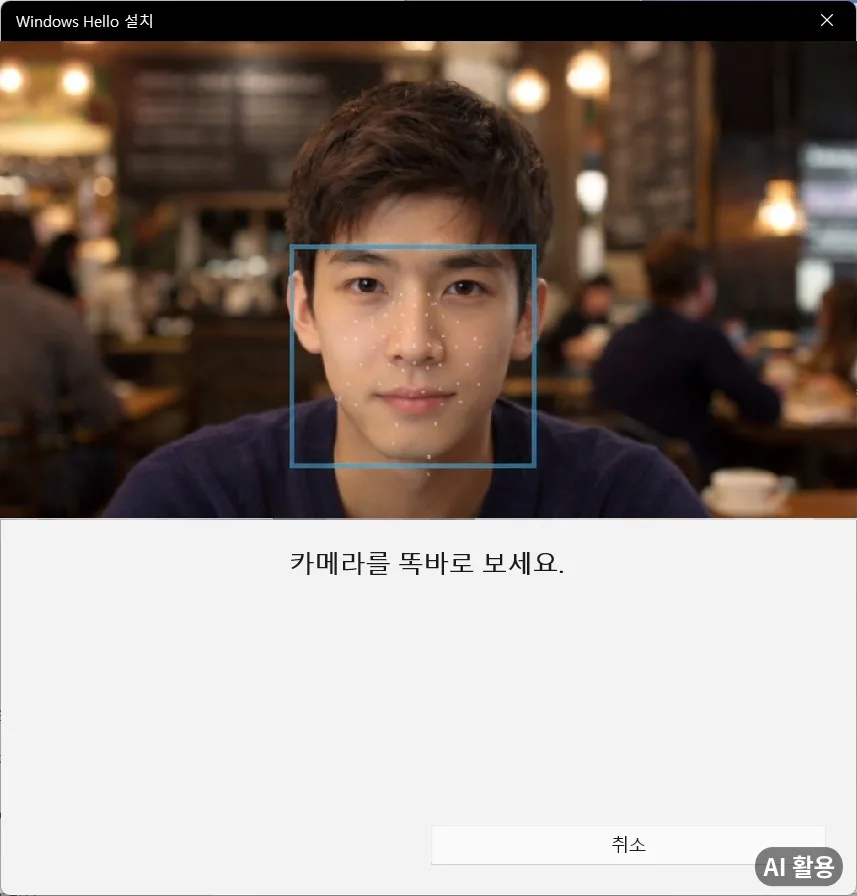
카메라를 정면으로 바라보면 얼굴 인식 영역이 사각형으로 표시되고,
적외선으로 깊이를 인식한 부분은 하얀 점 형태로 나타난다.
이때 적외선 센서가 동작하면서 웹캠에서 붉은 빛이 깜빡이는데, 일반적으로 눈 건강에는 안전하다고 알려져 있다. 다만, 굳이 일부러 가까이에서 오래 응시하지는 않도록 하자.
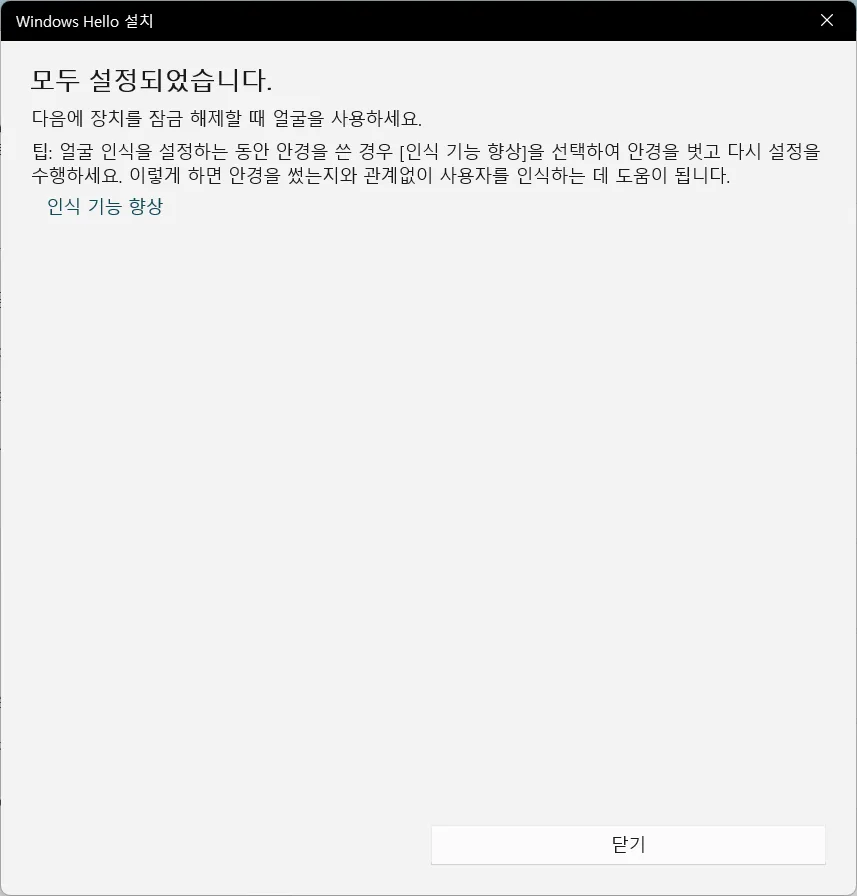
설정이 완료되면 장치 잠금 해제 시 얼굴 인식을 사용할 수 있다.
안경을 사용하는 경우에는 인식 기능 향상을 선택해 안경을 쓰지 않은 얼굴을 추가 등록하면 인식률이 더욱 향상되니, 안경 착용자라면 꼭 인식 기능 향상을 진행하도록 한다.
사용 후기
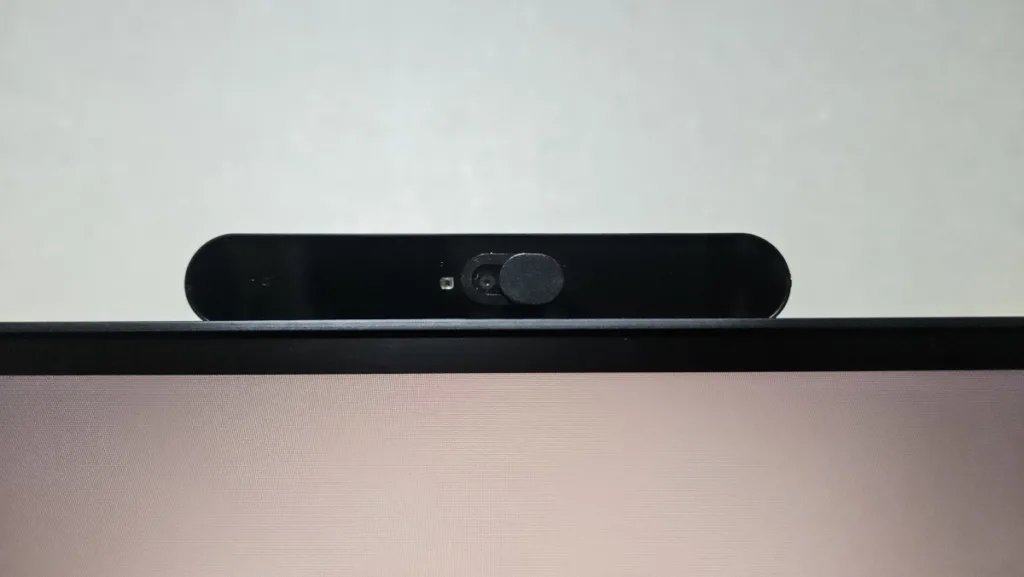
개인적으로 웹캠 전면의 파란색 윈도우 헬로 로고가 다소 눈에 거슬렸는데,
카메라 렌즈 가리개를 부착하니 로고가 자연스럽게 가려져 한결 깔끔해 보였다. 렌즈를 가리면 눈에 거슬리는 윈도우 헬로 로고가 다시금 나타나지만, 이 경우에는 윈도우 헬로가 동작하지 않기 때문에 카메라 렌즈 가리개는 항상 개방으로, 윈도우 헬로 로고를 가리는 용도로 사용하고 있다.
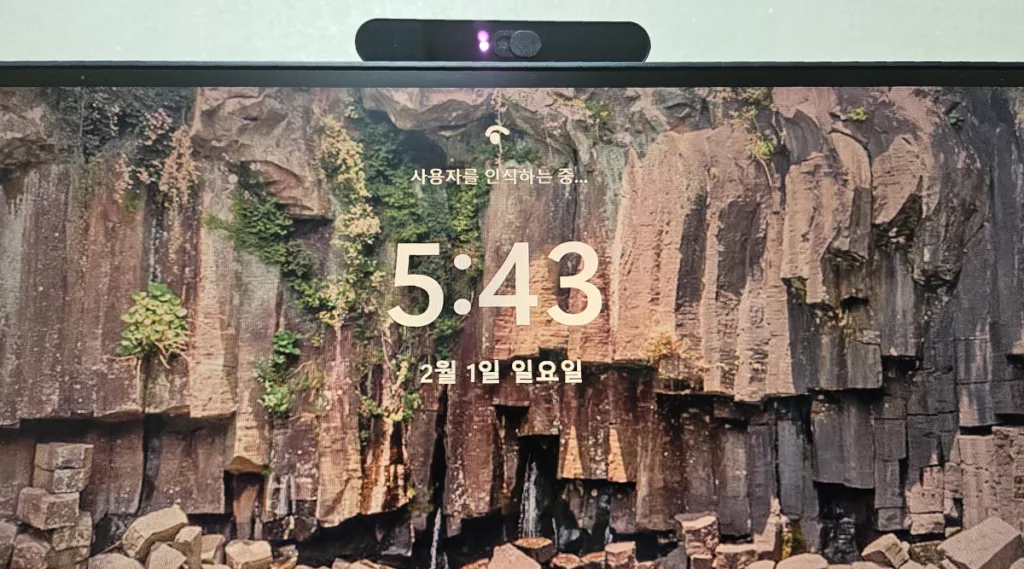
윈도우 키 + L을 눌러 잠금 화면으로 전환하면,
상단에 눈 모양 아이콘이 움직이며 ‘사용자를 인식하는 중…’이라는 문구가 표시된다.
곧바로 얼굴 인식이 완료되면서 잠금이 해제된다.
잠시 자리를 비웠다가 다시 앉아도 1초가 채 지나지 않아 로그인이 완료된다. 인식 성공률도 높아서 거의 실패 없이 로그인 잠금 해제가 진행된다.
매번 비밀번호를 입력해야 하는 번거로움에서 해방된다는 점에서,
윈도우 헬로 얼굴 인식은 한 번 사용해 보면 다시 돌아가기 어려울 만큼 편리했다.
마치며
고가의 웹캠이 아니더라도 알리익스프레스에서 구매한 윈도우 헬로 지원 적외선(IR) 웹캠만으로도 얼굴 인식 로그인 환경을 충분히 구축할 수 있었다. 화질이나 마감에서 약간의 아쉬움은 있지만, 윈도우 헬로 용도로 사용한다면 화질의 중요도는 크지 않고, 외형 역시 크게 튀지 않아 로그인 전용으로는 가성비가 상당히 만족스러운 편이다. 노트북에 이어 이번에는 데스크톱 PC까지 윈도우 헬로 얼굴 인식 로그인을 사용하게 되었는데, 매번 비밀번호를 입력하지 않아도 된다는 점이 경험해보면 다시 돌아가기 어려울 만큼 편리했다.
윈도우 헬로 얼굴 인식에 관심은 있지만 가격 때문에 망설였던 사용자라면, 알리익스프레스에서 판매되는 저가형 적외선(IR) 웹캠도 충분히 고려해 볼 만한 선택지라고 생각한다.