로보락 로봇청소기를 설치한 다음에는 앱을 연결하고 본격적으로 집안 청소를 시작할 차례이다. 처음이라면 앱 연결과 WiFi 설정 과정이 낯설게 느껴질 수 있는데, WiFi 선택 시 2.4GHz 선택만 주의하면 어려운 것은 없으며 순서대로 차근차근 따라가면 무리 없이 진행이 가능하다.
이번 글에서는 로봇청소기 설치 이후(로보락 로봇청소기 직배수 설치 후기|직배수 vs 일반형 비교) 앱 설치 및 연결, WiFi 설정, 지도 생성(LiDAR 매핑), 그리고 첫 청소 완료까지의 전 과정을 단계별 스크린샷과 함께 정리해 보았다. 로청 이모님을 맞이할 준비가 되었다면 함께 시작해 보자.
로보락 앱 설치 및 연결 | 기기 추가
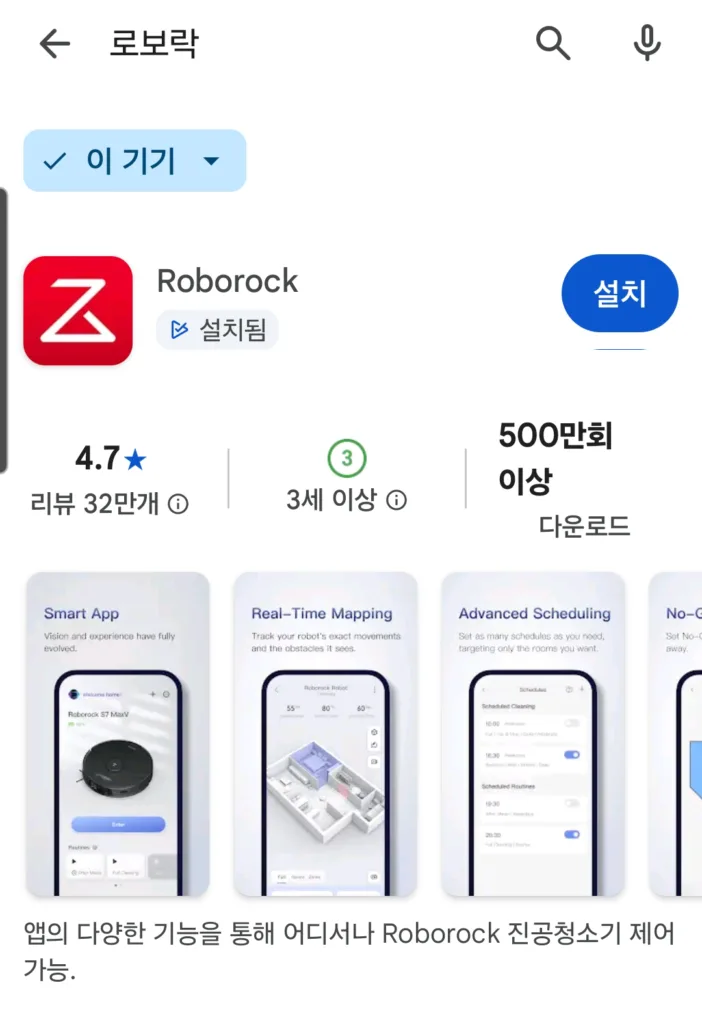
앱스토어(App Store 또는 Google Play)에서 로보락(Roborock) 앱을 검색해서 설치한다. iOS와 Android 모두 무료로 제공된다.
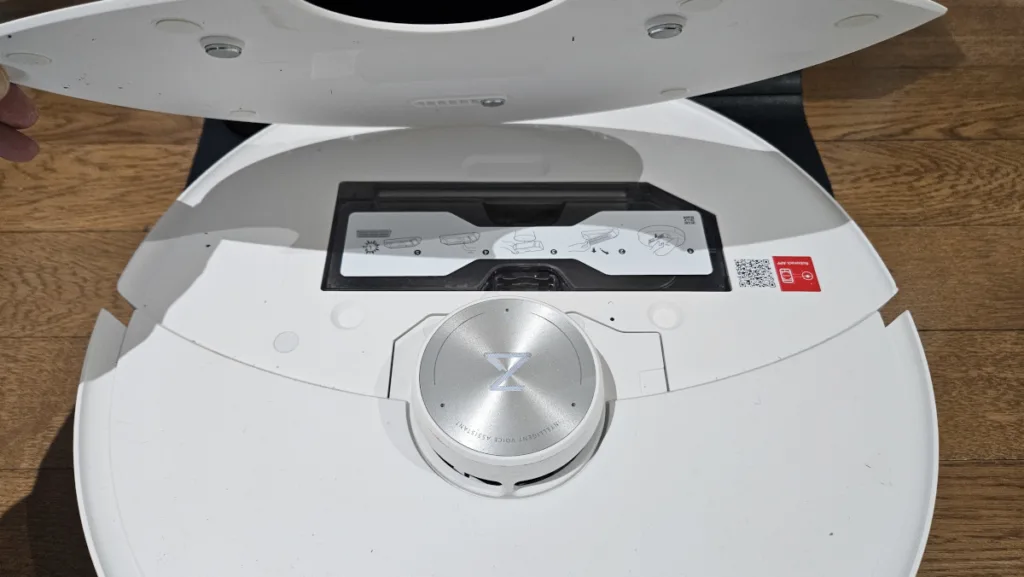
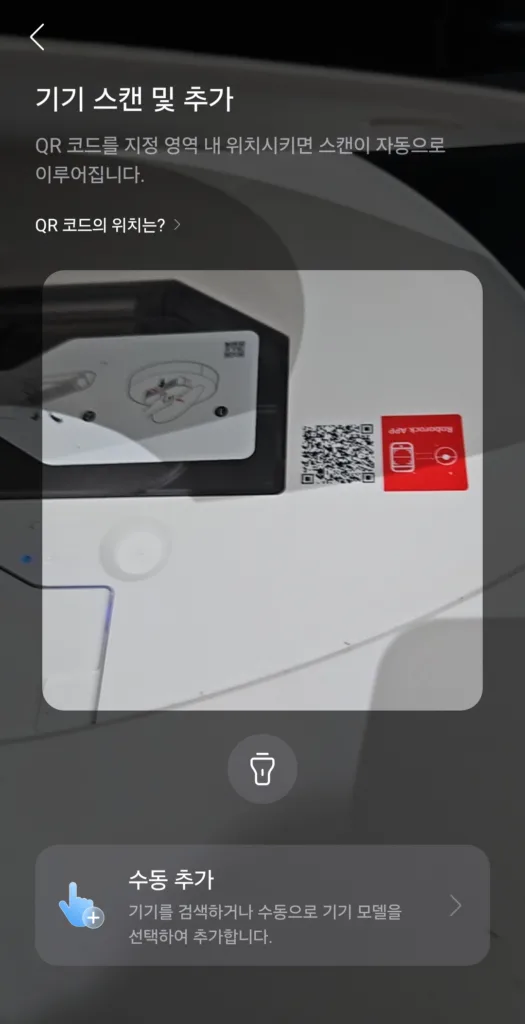
마그네틱 상단 커버를 분리하면 설치 QR 코드를 확인할 수 있다. 이 QR 코드는 앱에서 기기를 자동으로 인식하는 데 사용된다. 기기 추가 완료 시 까지 상단 커버는 분리해 둔다.
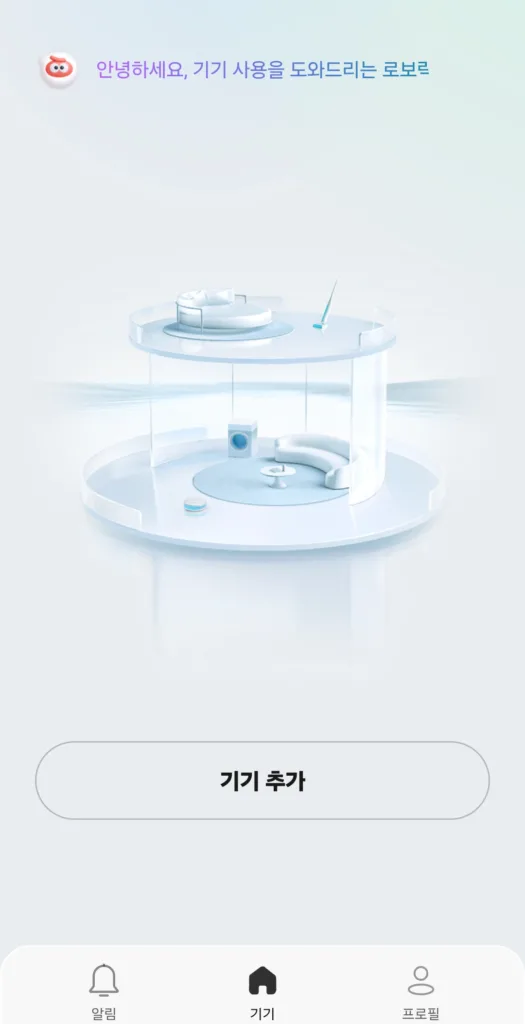
앱을 실행하고 기기 추가를 선택하여 새 기기를 등록을 진행한다.
설치 QR 코드를 인식시킨다. QR 코드의 위치는 기기마다 다를 수 있으므로, 확인이 어려울 경우에는 ‘QR 코드의 위치는?>’를 탭하여 확인 가능하다. QR 코드 인식이 어려운 경우 수동 추가를 선택해서 직접 모델을 선택할 수 있다.
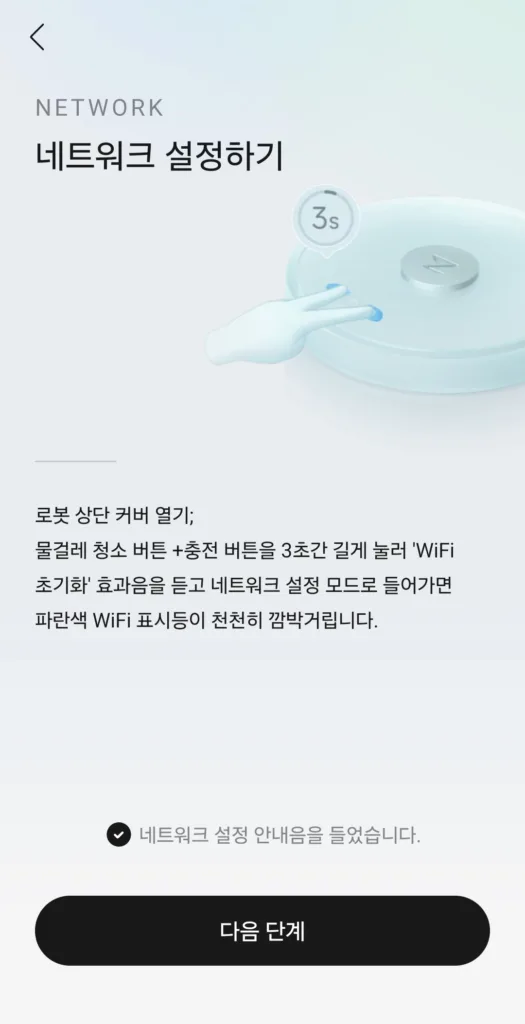
앱 화면의 안내에 따라 물걸레 청소 버튼 + 충전 버튼을 3초간 길게 눌러 ‘WiFi 초기화’ 효과음을 듣고 나서 ‘네트워크 설정 안내음을 들었습니다’에 체크한 후, 다음 단계를 선택한다. (모델에 따라 버튼 조합이 다를 수 있으므로 앱 화면에서 안내하는 버튼을 반드시 확인하자.)
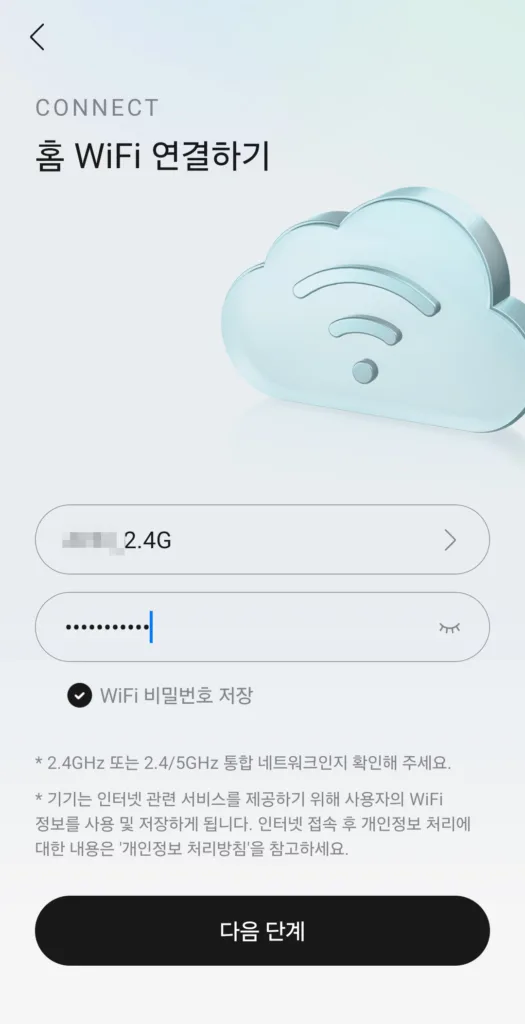
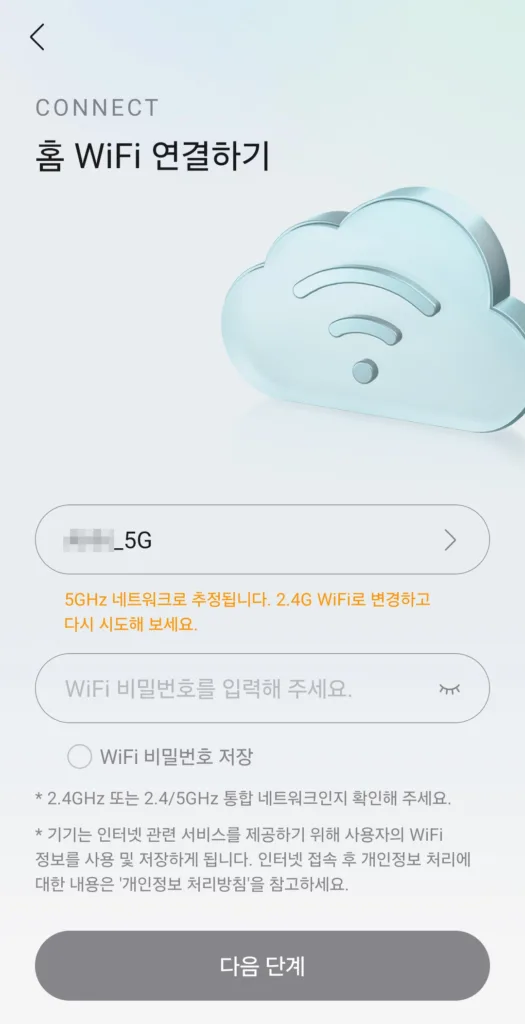
앱에 표시된 그림과 같이 WiFi를 선택하고 암호를 입력한 후 다음 단계를 선택한다. 반드시 2.4GHz WiFi를 선택해야 한다. 5GHz 선택 시에는 ‘5GHz 네트워크로 추정됩니다. 2.4GHz WiFi로 변경하고 다시 시도해 보세요.’라고 경고가 표시된다.
경우에 따라 해당 경고가 표시되지 않을 수 있고, 실수로 5GHz를 선택하여 진행하면 이후 단계에서 연결 오류가 발생하므로 주의하도록 한다.
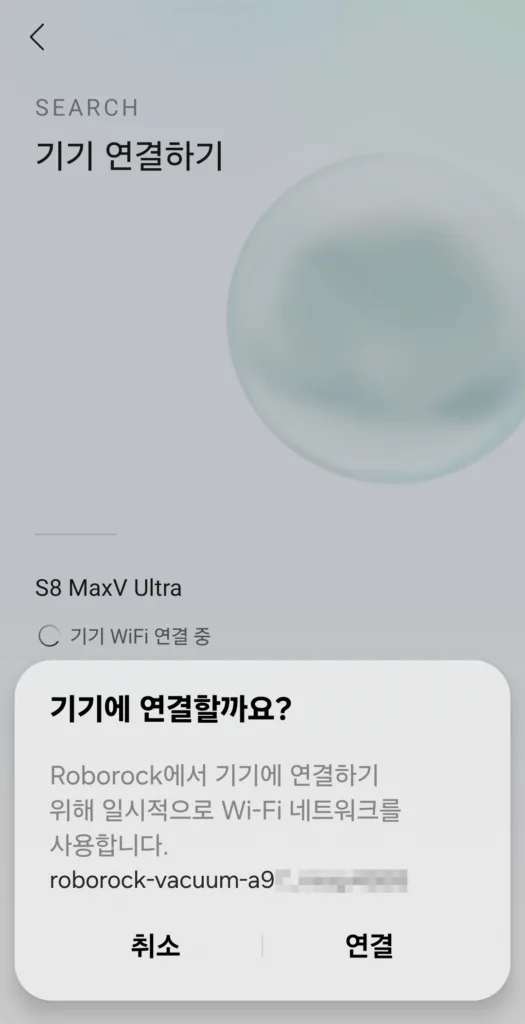
홈 WiFi 설정이 되었으면 이제 기기 WiFi 연결을 선택한다. 이 단계에서 스마트폰이 일시적으로 로보락 기기의 WiFi에 직접 연결되므로, 홈 WiFi 연결이 잠시 끊어지고 모바일 네트워크 연결 메시지가 표시되기도 하나 정상 과정이므로 신경 쓸 것 없다.
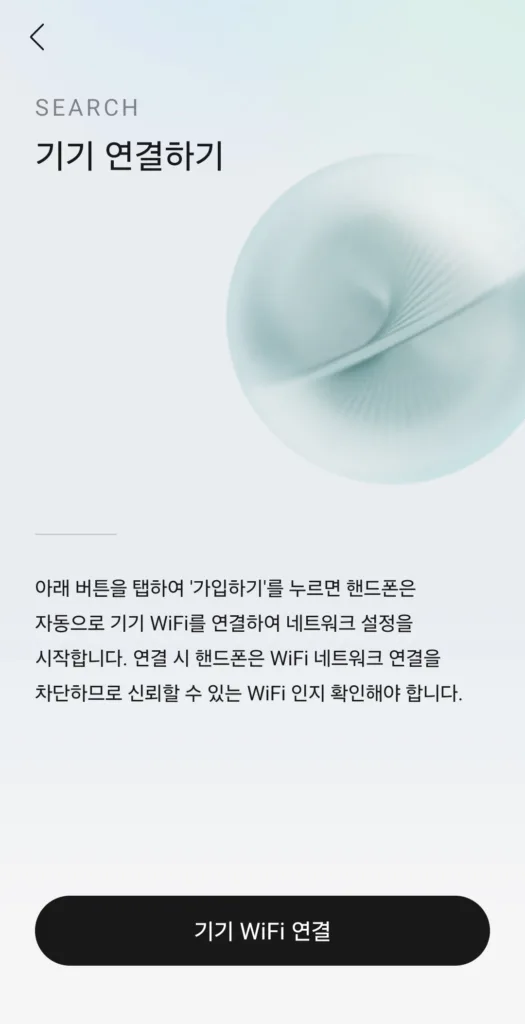
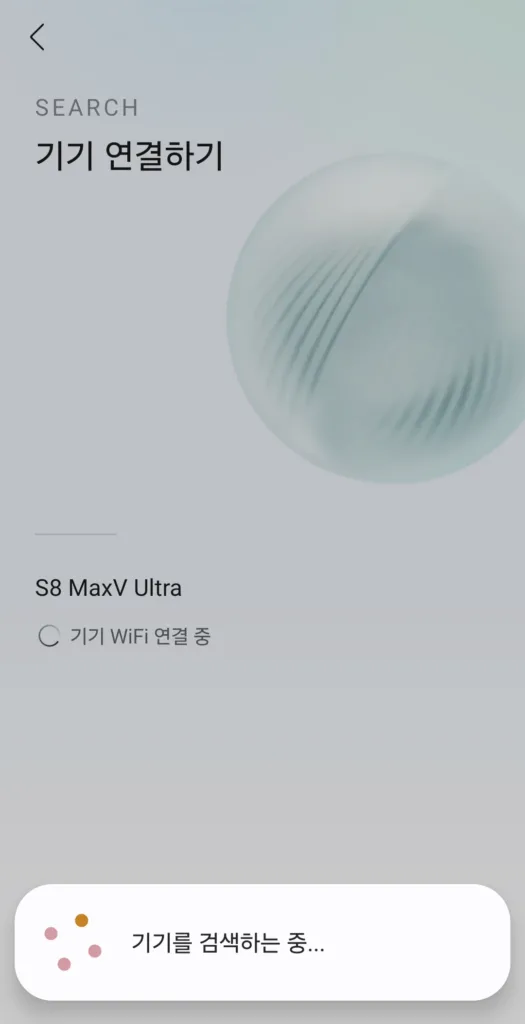
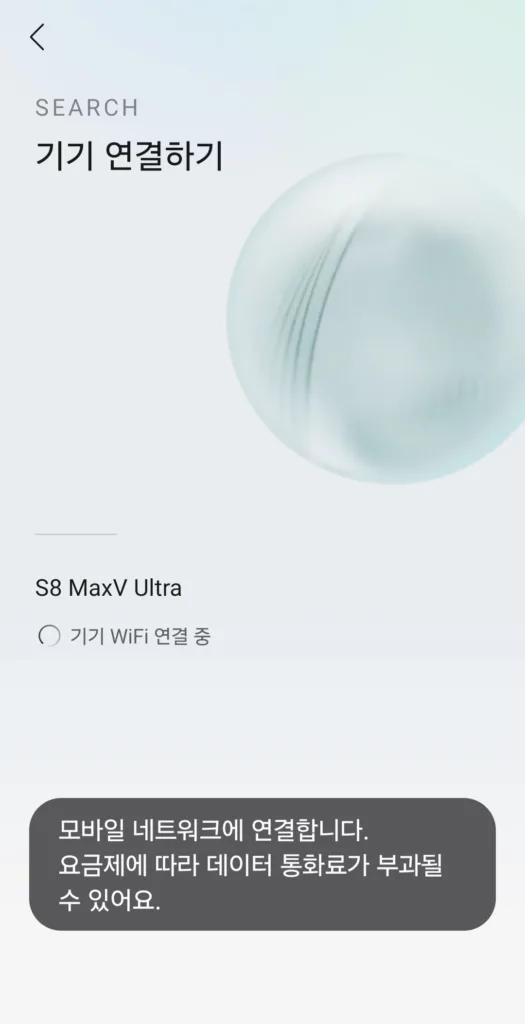
기기에 연결할까요?에 연결을 선택한다. 이후 기기로 정보 전송, 네트워크 연결을 진행한다. 잠시 기다린다.
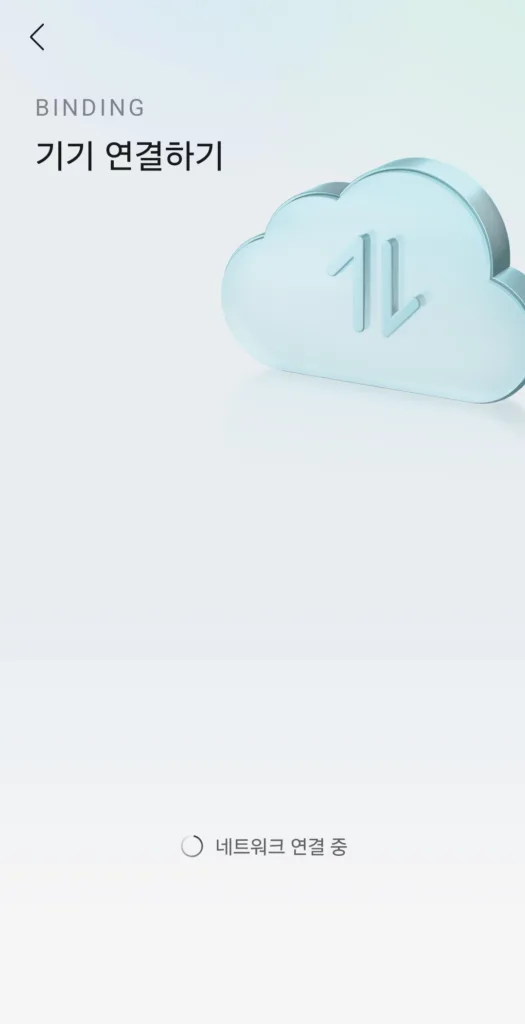
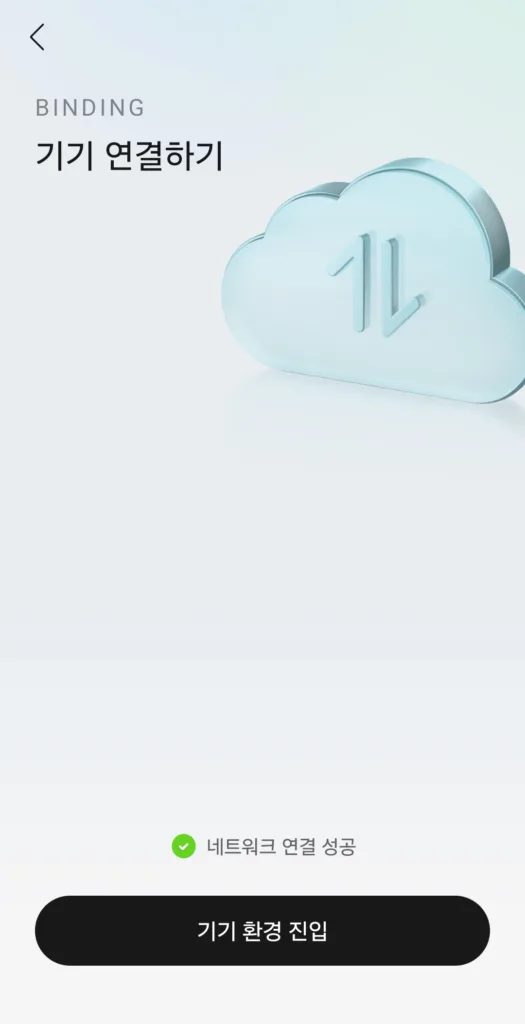
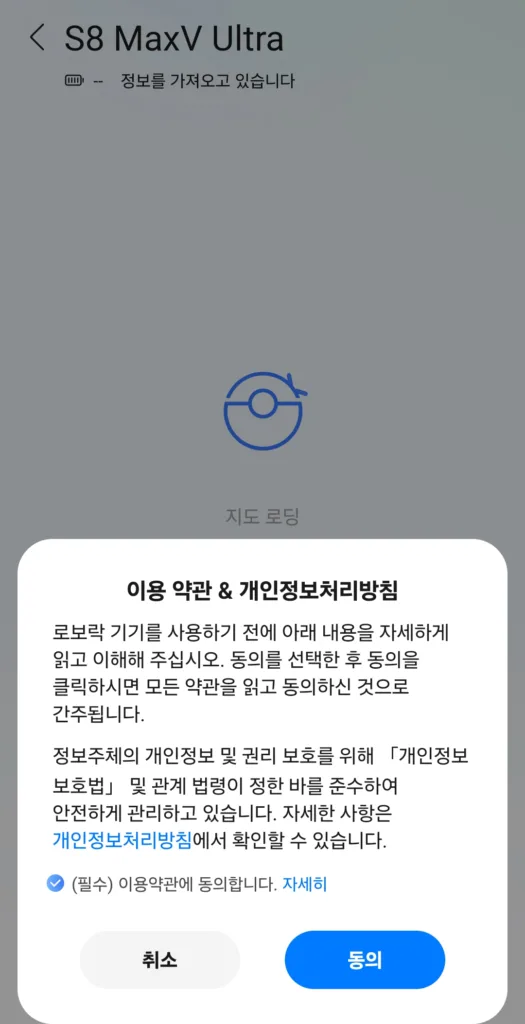
네트워크 연결이 성공하면 기기 환경 진입을 선택한다. 이어서 이용 약관에 동의합니다에 체크하고 동의를 선택한다.
지도 매핑 및 청소 진행
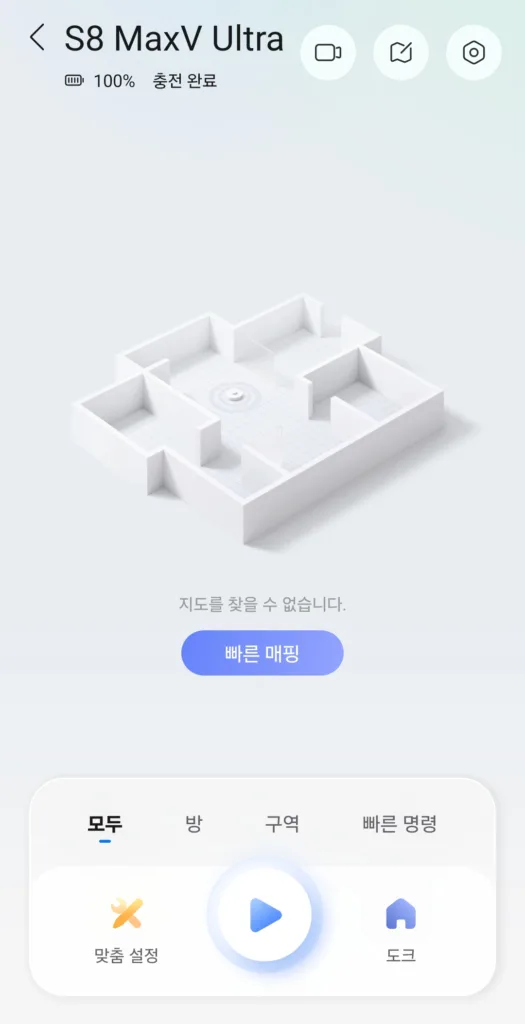
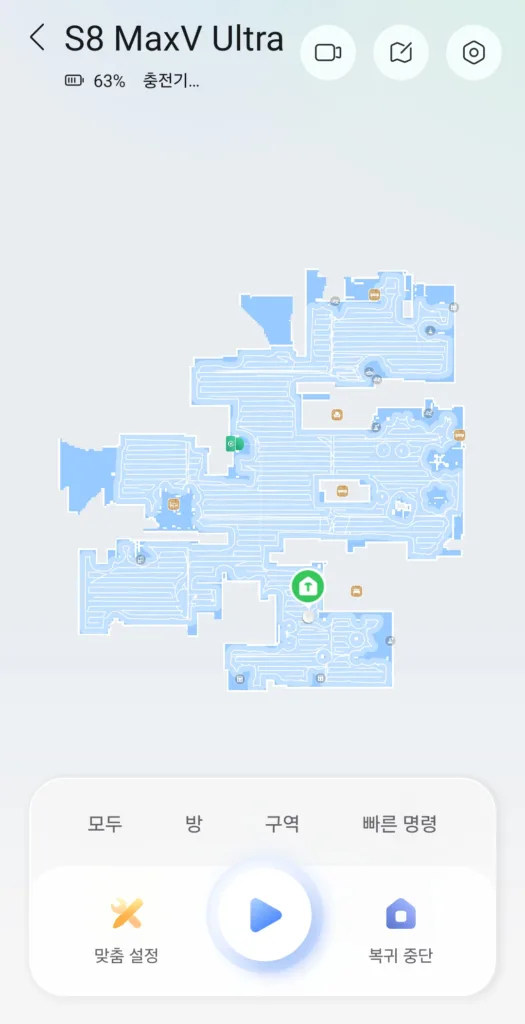
로보락 기기 추가가 완료되었으면 청소를 위해 집 안 구조를 파악하는 과정이 필요하다. 로보락 로봇청소기는 LiDAR(라이다) 센서를 이용해서 집 안 구조를 빠르게 탐색하여 2D/3D 지도를 생성하는데, 이를 매핑(Mapping)이라고 한다. 빠른 매핑을 선택하거나 전체 청소를 시작하면 청소를 진행하면서 매핑이 시작되고 지도를 생성하게 된다. 지도가 생성되면 방 분할, 금지 구역 설정 등을 통해 사용자 맞춤 청소가 가능하게 된다.
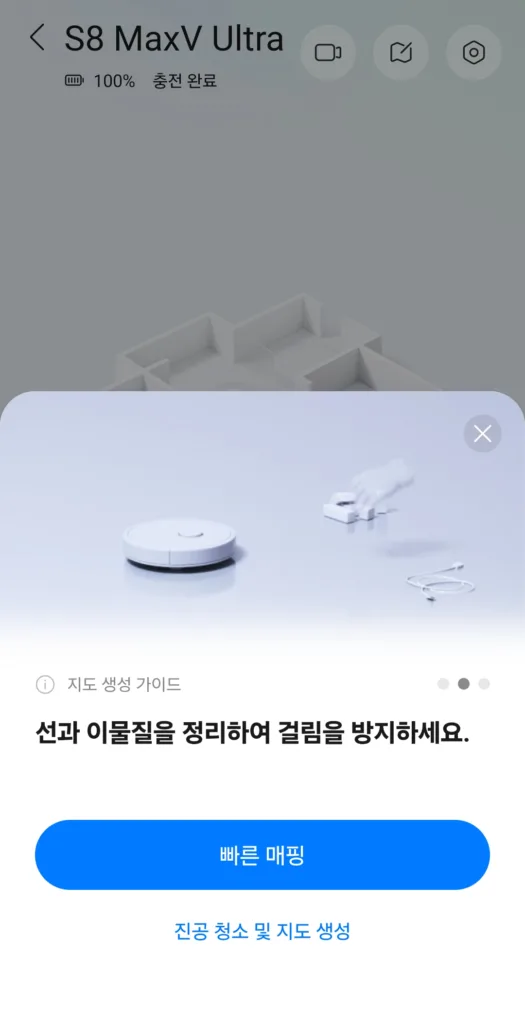
지도 생성(매핑) 및 청소를 시작하기 전에 바닥에 늘어진 전선이나 물건, 이물질 등을 정리한다. 선이 복잡하게 바닥에 늘어져 있을 경우 청소 중 멈출 수 있고, 양말 등의 물건이 바닥에 떨어져 있을 경우 청소 롤러에 이물질이 껴서 청소가 중단될 수 있다.
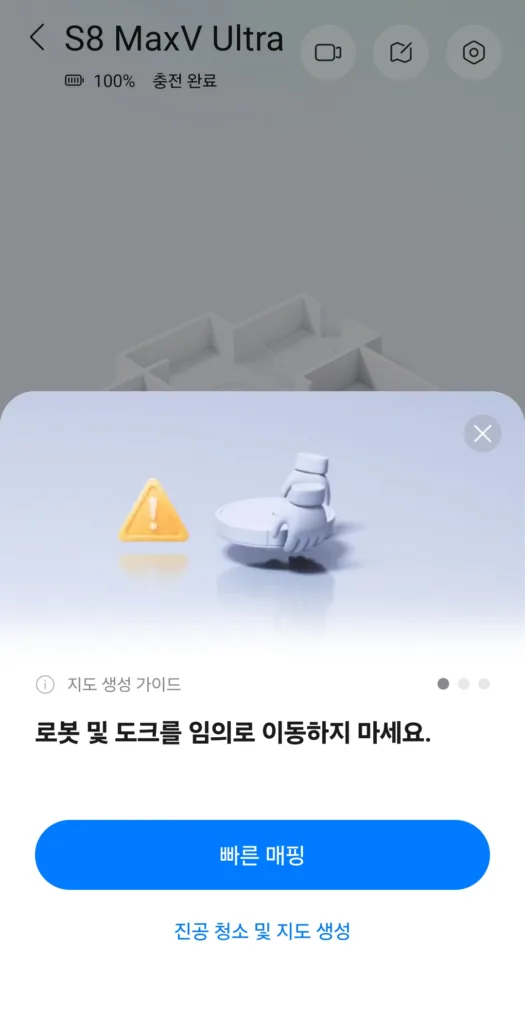
지도 생성 중에는 로봇이나 도크를 임의로 이동하지 않도록 한다. 단 불가피하게 로봇을 임의로 이동해야 할 경우(로봇이 갇히거나 낙하하는 경우 등), 마지막 위치에서 최소한으로 이동하도록 한다. 도크 위치가 바뀌면 로봇이 복귀 경로를 찾기 어려울 수 있으므로 주의 한다.
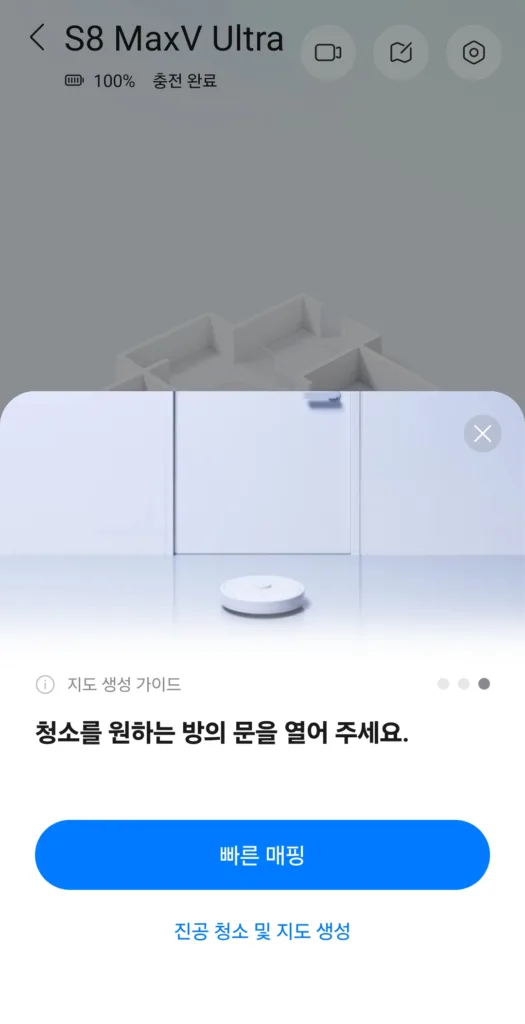
청소를 원하는 방의 문을 열어 둔다. 반대로 청소를 원하지 않는 공간이나 청소가 어려운 공간(화장실 등), 로봇이 낙하할 수 있는 공간의 문은 닫아 둔다. 제외된 구역은 나중에 구역 청소 진행으로 다시 추가할 수 있다.
빠른 매핑이나 진공 청소 및 지도 생성을 선택한다. 매핑을 먼저 진행하여 지도를 생성한 후 청소를 하려면 빠른 매핑, 청소도 진행하면서 매핑도 진행 하려면 진공 청소 및 지도 생성을 선택하면 된다.
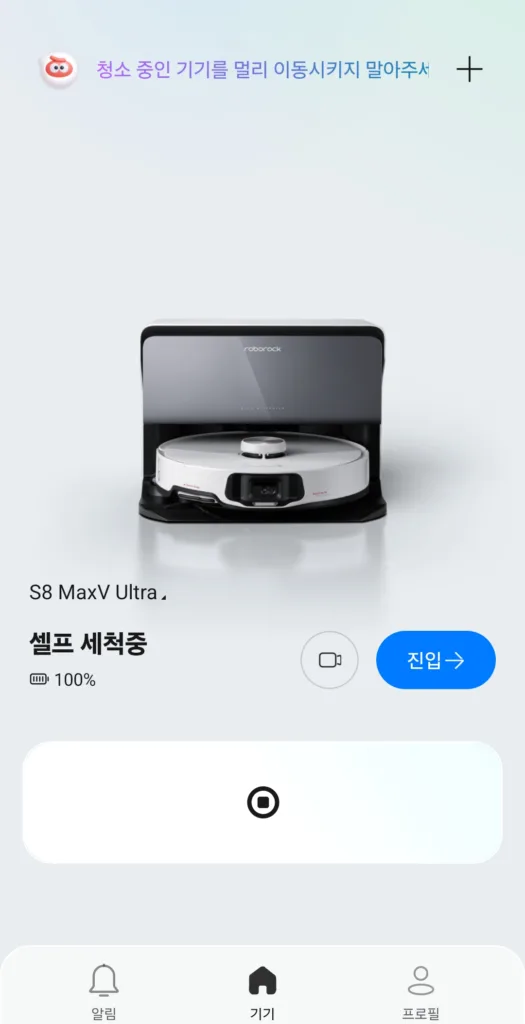
진공 청소 및 지도 생성을 선택하자, 청소를 시작하기 위해 셀프 세척을 진행한다. 셀프 세척을 마친 후 로보락 로봇청소기가 도크를 빠져나와 공간을 탐색하기 시작한다. LiDAR로 실시간 탐색된 공간은 앱에서 실시간으로 표시된다.
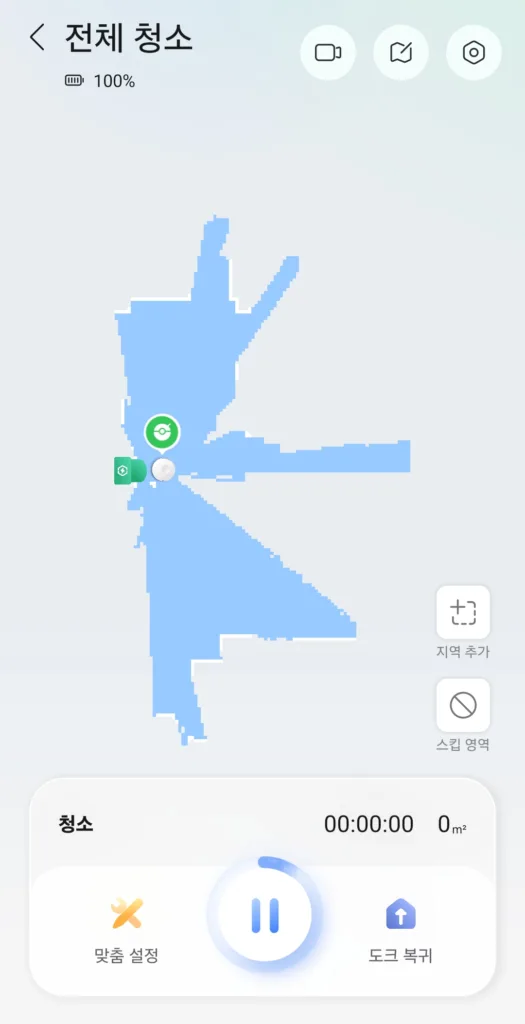
로보락 로봇청소기는 주변 공간을 탐색하고, 공간의 외곽을 먼저 탐색한다. 외곽 탐색이 완료되면 외곽의 안쪽을 빈틈없이 오가며 청소하는 방식으로 진행된다.
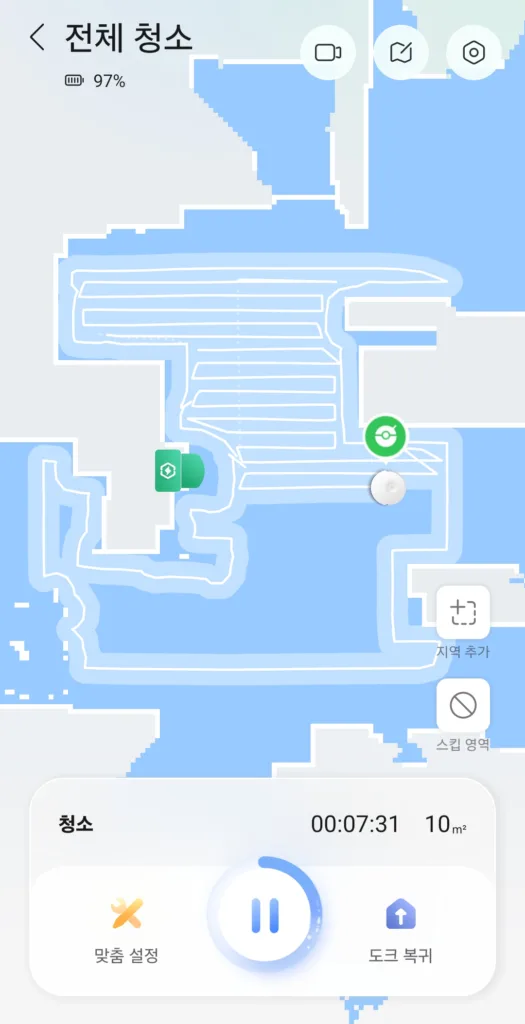
청소 도중에 설정된 물걸레 세척 간격(기본 약 10분)이 되면 도크로 복귀하여 물걸레를 세척한 후, 다시 청소를 재개한다.
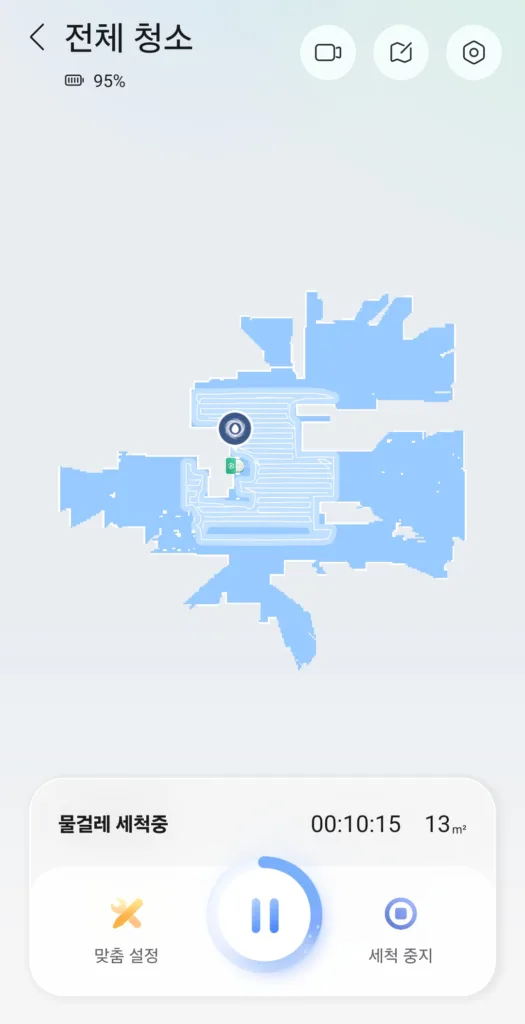
계속해서 집 안 탐색을 반복하며 영역을 확장해 가며 청소를 진행한다. 처음 로봇청소기로 청소를 진행하면서 예상하지 못한 부분이 있었는데, 빨래 건조대의 다리를 넘지 못해 청소가 중단되었고, 작은 서랍장의 다리 사이에 껴서 발버둥치다 결국에는 직접 들어내어 꺼내 주어야 했다. 이 외에는 별다른 큰 문제 없이 똑똑하게 공간을 파악해 가며 청소가 진행되었다.
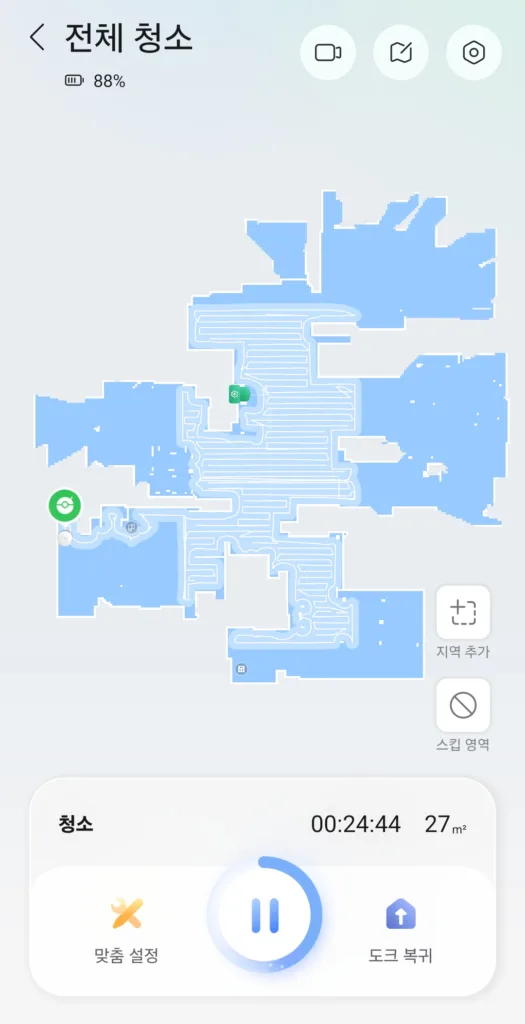
매핑 및 청소가 완료되면 로봇청소기는 도크로 돌아가게 된다. 앱에서 청소 완료 알림과 함께 청소 면적, 청소 시간, 이동 거리 등의 청소 리포트도 확인할 수 있다.
마치며
처음으로 로보락 앱 연결부터 지도 생성(LiDAR 매핑), 그리고 첫 청소까지 완료했다. 사람이 직접 청소하는 것보다 구석구석 꼼꼼하게 청소해 주는 모습이 인상적이었고, 자동 물걸레 세척 기능 덕분에 청소 위생도 크게 신경 쓸 필요가 없었다.
물론 건조대 다리를 넘어가지 못하거나 작은 가구 다리 사이에 갇혀 로봇을 직접 꺼내야 했던 예외 상황도 있었지만, 나중에 이런 부분은 금지 구역 설정과 청소 전 집안 물건 정리로 사전에 예방할 수 있다.
다음 편에서는 생성된 지도를 편집 기능을 활용하여 진입 금지 구역, 방 편집, 구역 추가 등을 통해 좀 더 효율적으로 청소하는 똑똑한 이모님으로 거듭날 예정이다.