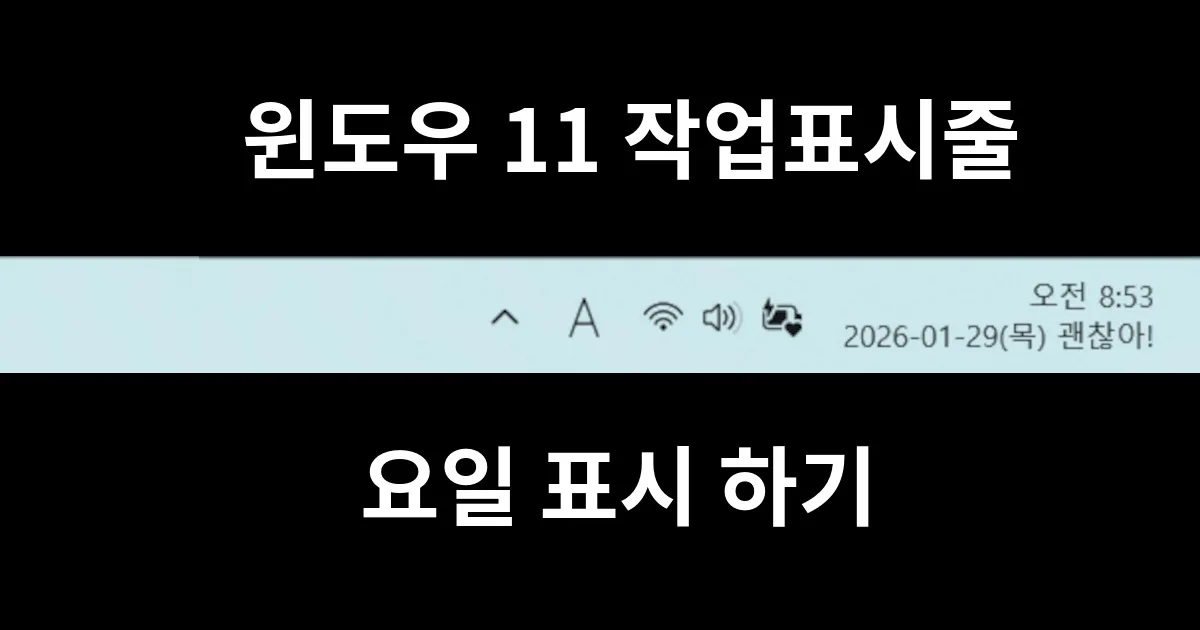
오늘이 무슨 요일인지 헷갈릴 때가 의외로 많다. 특히 재택근무를 하거나 평일과 주말의 경계가 흐려질 때는 더 그렇다.
그래서 윈도우를 새로 설치할 때마다 윈도우 11 작업표시줄 요일 표시가 되도록 항상 설정해 두곤 한다.
자주 하는 설정은 아니다 보니 막상 필요할 때마다 방법을 다시 찾아보게 된다.
나중을 위해 기록으로 남겨두는 겸, 윈도우 작업표시줄 날짜에 요일 표시하는 방법을 정리해 본다.
윈도우 11 작업표시줄 요일 표시 설정 화면으로 이
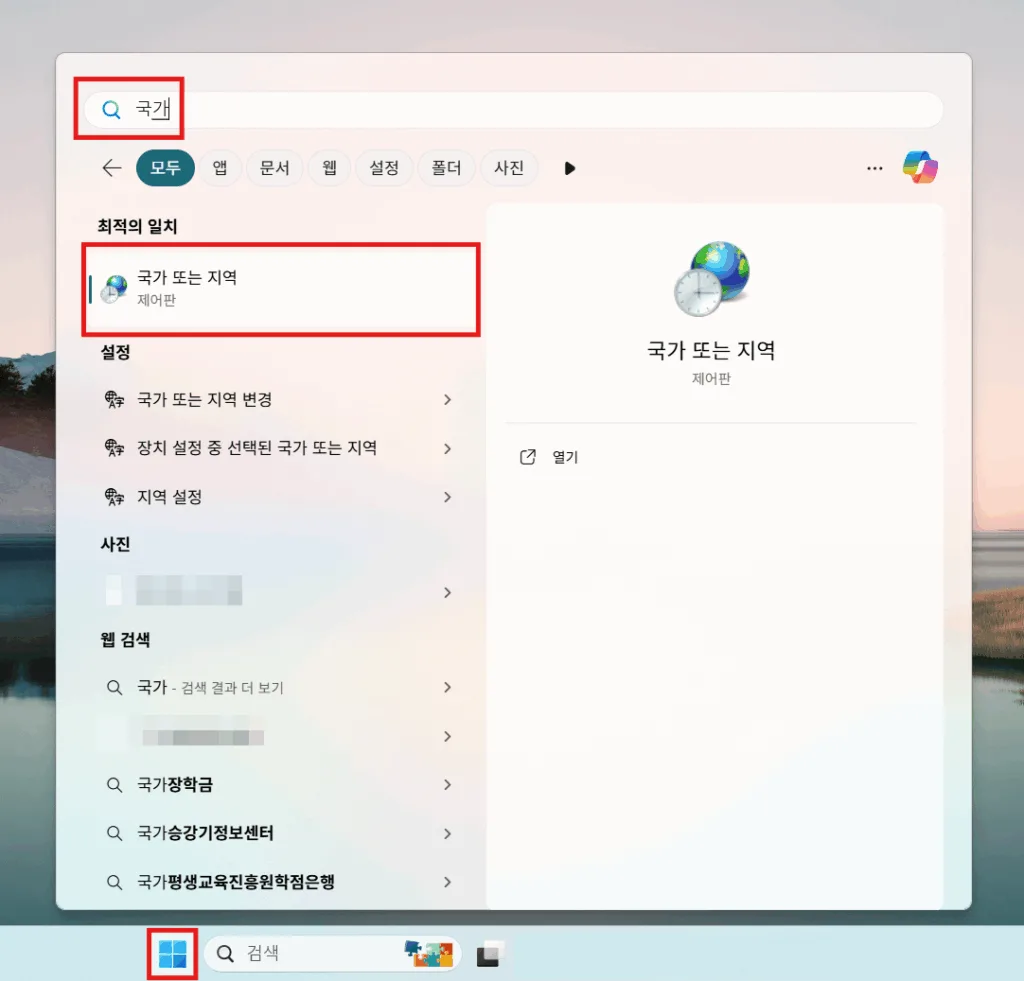
먼저 윈도우 로고를 클릭한 뒤 검색창에 ‘국가’라고 입력한다.
검색 결과에서 국가 또는 지역(제어판)을 선택한다.
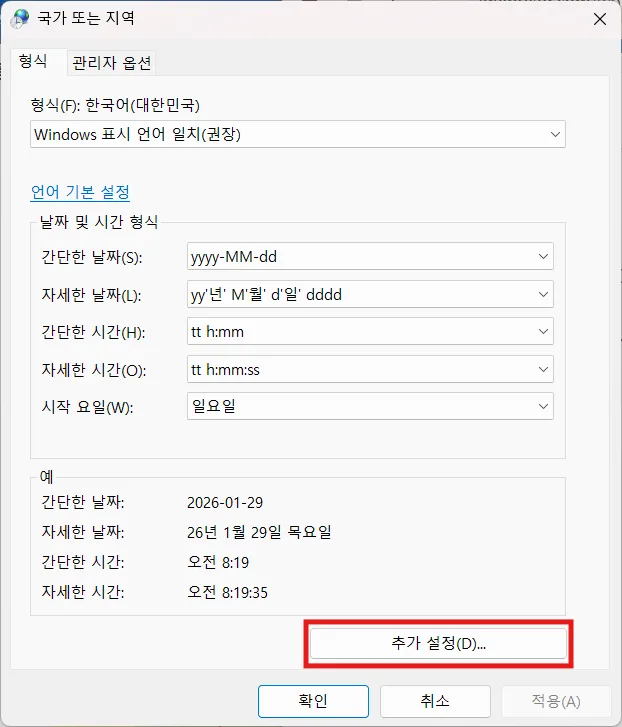
국가 또는 지역 화면이 열리면 하단에 있는 ‘추가 설정’을 선택한다.
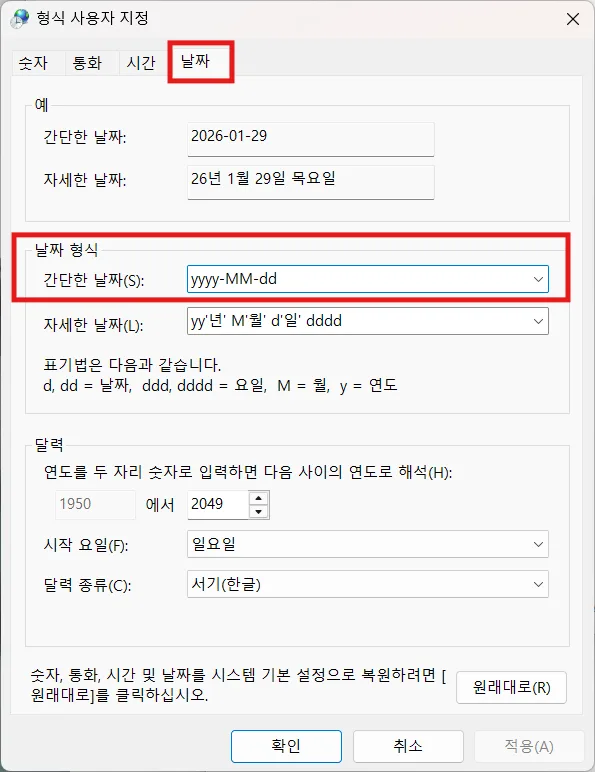
추가 설정을 선택하면 형식 사용자 지정 화면이 열린다.
여기서 날짜 탭을 선택하면 현재 설정된 간단한 날짜 형식을 확인할 수 있다.
작업표시줄 날짜 표시는 이 간단한 날짜 형식을 그대로 사용하므로, 여기에 요일 표기를 추가하면 된다.
ddd와 dddd로 요일 표시 설정하기
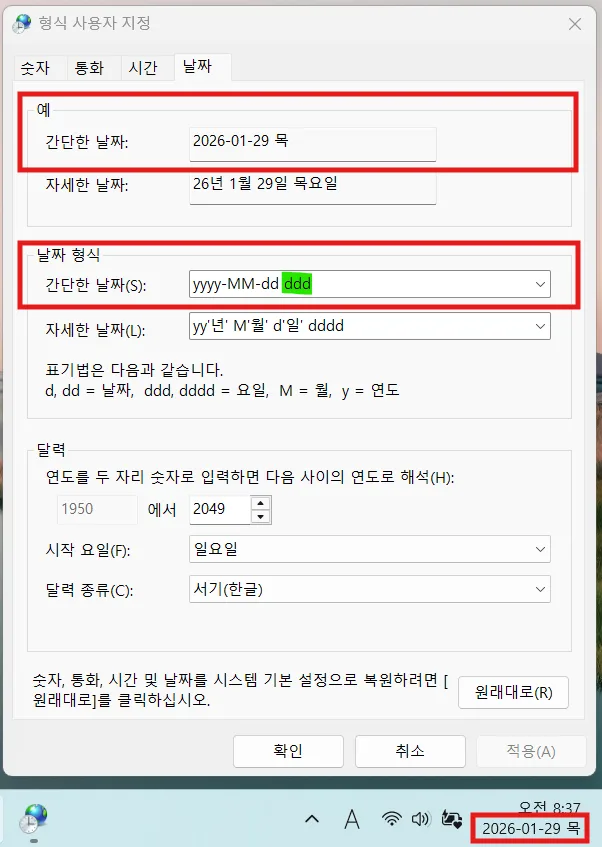
요일을 짧게 표시하고 싶다면 ddd를,
요일을 길게 표시하고 싶다면 dddd를 추가로 입력하면 된다.
ddd를 입력하고 적용을 선택하면 월, 화와 같은 짧은 요일이 표시된다.
dddd를 입력하고 적용을 선택하면 월요일, 화요일처럼 전체 요일이 표시된다.
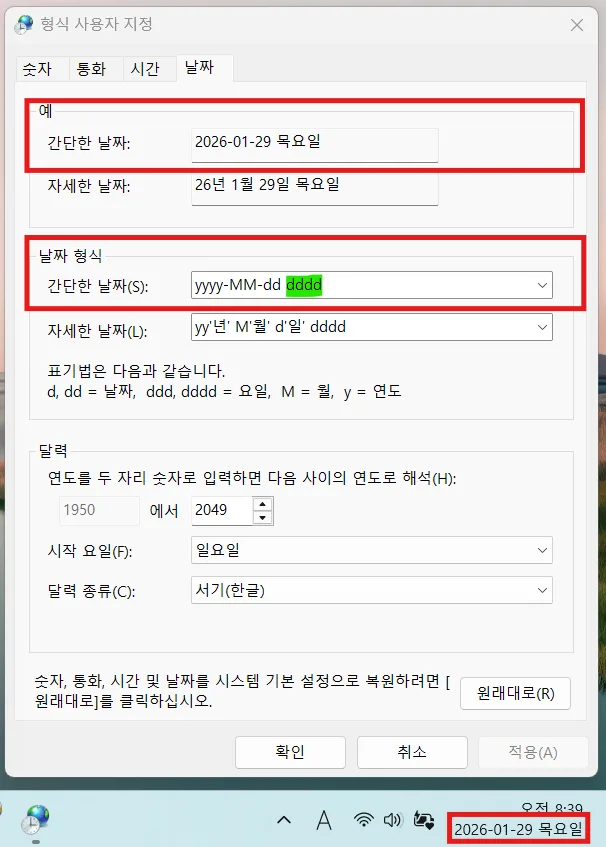
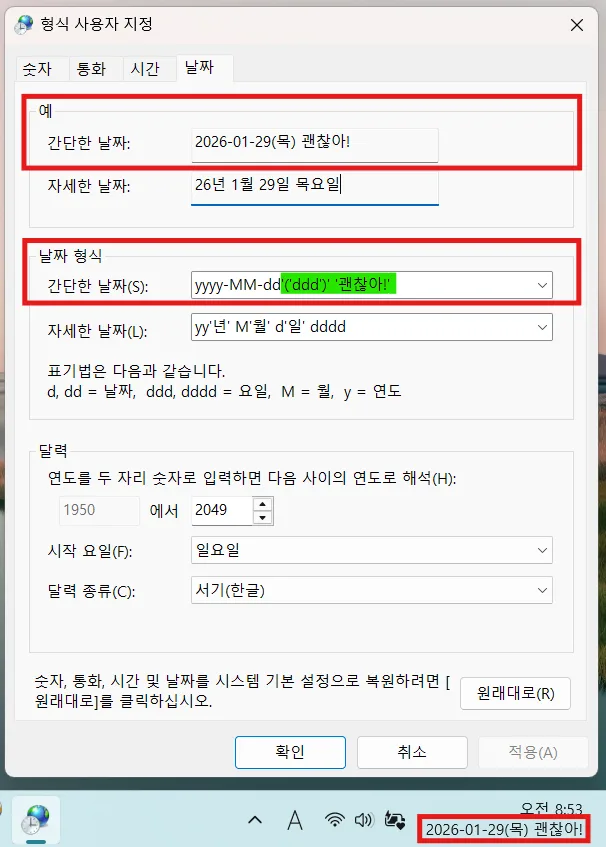
설정을 적용하면 즉시 반영되며, 형식 사용자 지정 화면 상단에서도 결과를 바로 확인할 수 있다.
날짜 형식에 원하는 문구 추가하기
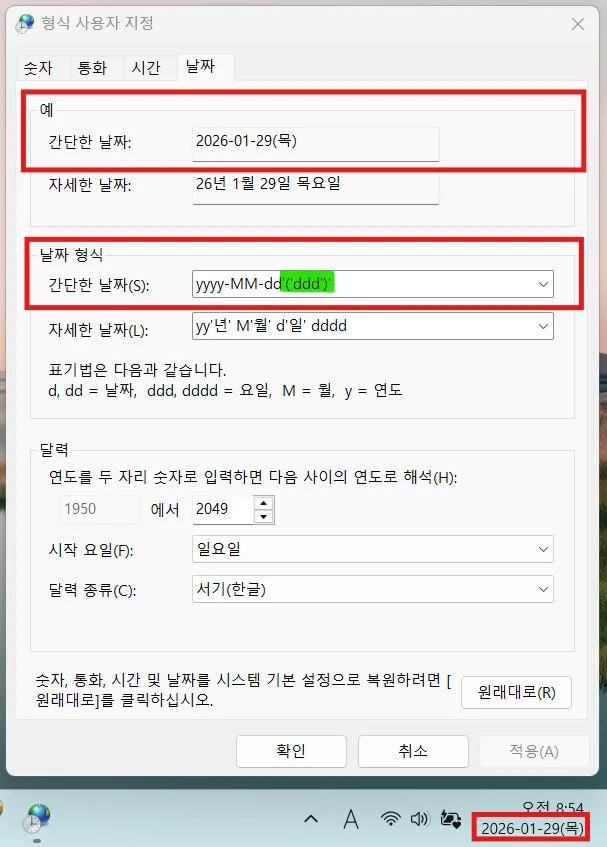
날짜 형식에 추가로 표시하고 싶은 텍스트는 작은따옴표(' ')로 감싸면 된다.
예를 들어 요일을 짧게 표시하고 중괄호로 감싸려면 다음과 같은 방식으로 입력하면 된다.
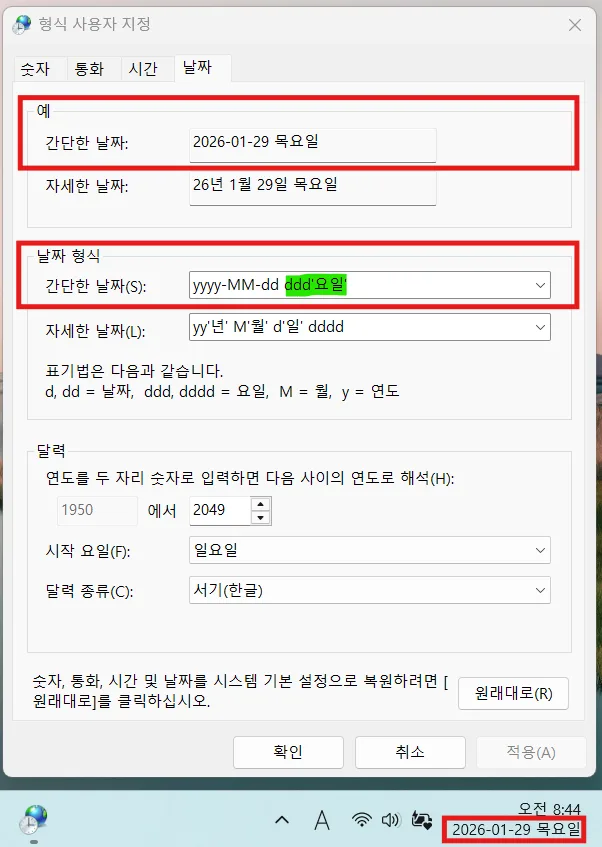
ddd'요일'을 입력하면 dddd를 입력한 것과 동일한 결과가 표시된다.
이런식으로 응용하면 날짜 형식에 원하는 문구를 자유롭게 추가할 수 있다.
아래는 간단한 문구 ‘괜찮아!’를 추가한 예시다.
마치며
윈도우 11 작업표시줄 요일 표시를 설정해 두면 오늘이 무슨 요일인지 한눈에 확인할 수 있다. 요일을 확인하기 위해 달력을 따로 열어볼 필요도 자연스럽게 줄어든다.
윈도우를 새로 설치했거나 작업표시줄에 요일 표시가 없어 불편함을 느꼈다면, 윈도우 11 작업표시줄 요일 표시 설정 방법을 참고해 한 번 적용해 보길 바란다. 간단한 설정만으로도 작업 환경이 조금 더 편리해질 것이다.