이미지 PDF 변환 기능을 이용하여 JPG나 PNG 등의 이미지 파일들을 하나의 PDF 파일로 만들어야 하는 경우가 있다. 보고용 문서를 만들 때나 이미지 여러 장을 정리해서 공유해야 할 때 특히 유용하다. 이번에는 iLoveIMG의 JPG PDF 변환 기능과 윈도우의 이미지 인쇄 기능을 이용하여 PDF 파일로 만드는 방법을 소개해본다. 두 방법 모두 별도 프로그램 설치가 필요 없다는 점에서 편리하다.
iLoveIMG에서 이미지 PDF 변환 하기
아이러브이미지(iLoveIMG)의 JPG PDF 변환 페이지로 접속한다. 회원가입이나 로그인은 불필요하여 가볍게 사용할 수 있다. 무료 버전에서도 대부분의 기능을 충분히 이용할 수 있어 간단한 문서 작업에 매우 유용하다. JPG파일 외에 PNG, TIF파일도 가능하다.
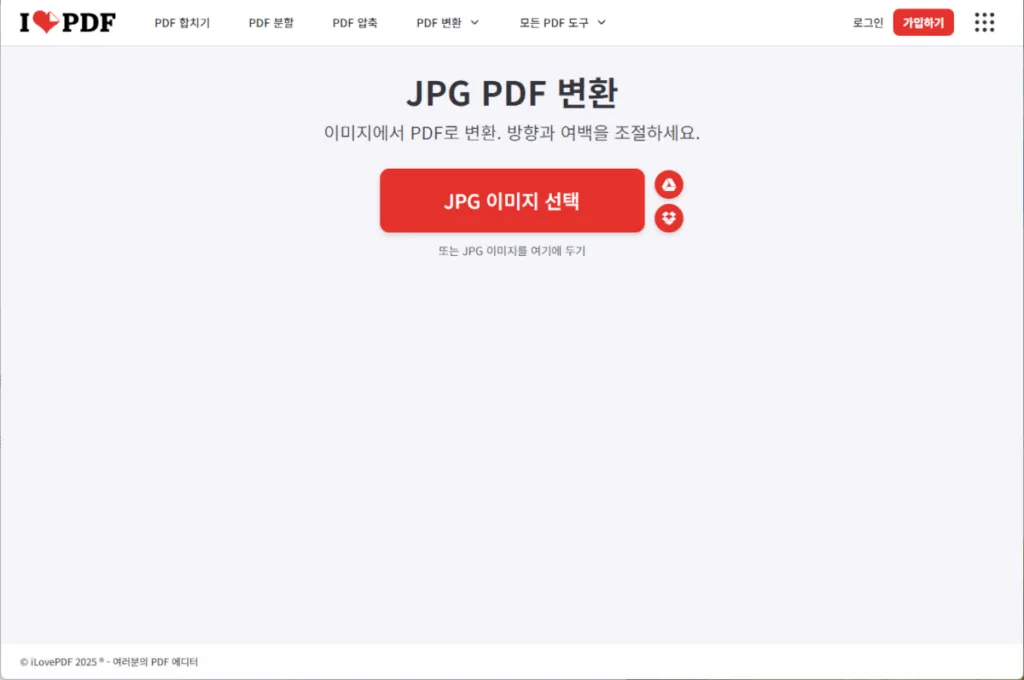
PDF 파일에 포함하고자 하는 이미지 파일들을 마우스로 드래그하여 추가한다. 추가된 이미지들은 드래그하여 순서를 변경할 수 있기 때문에, PDF 페이지 구성도 원하는 대로 배치할 수 있다. 무료 버전에서는 이미지 파일을 최대 20개까지 추가 가능하다. 변환 준비가 되었다면 ‘PDF 변환’ 버튼을 클릭한다.
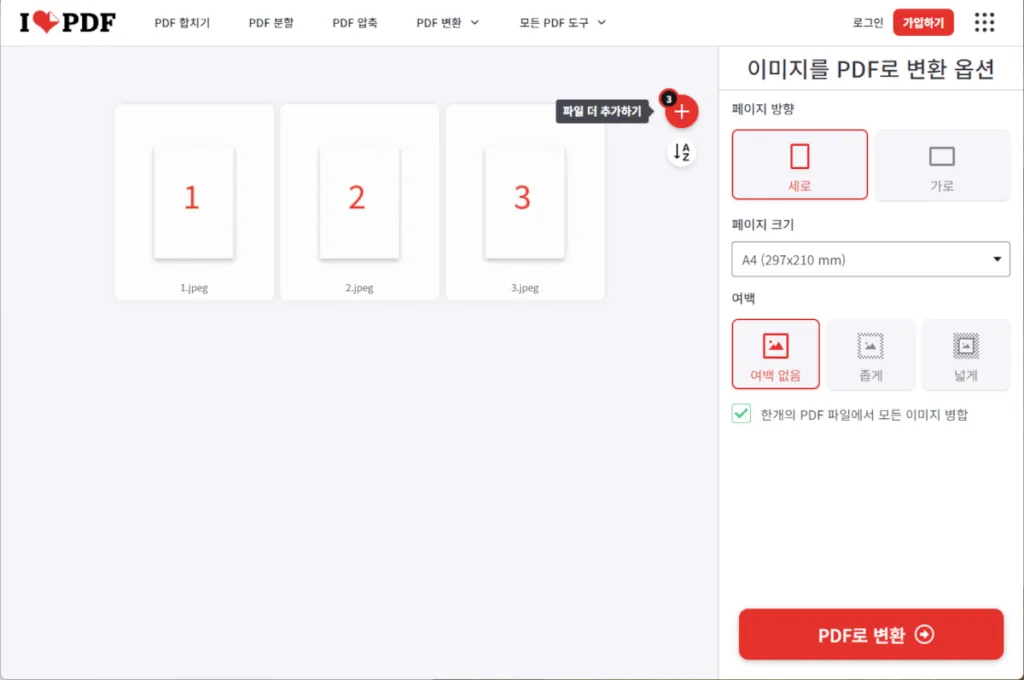
PDF로 변환이 완료되면 ‘PDF 다운로드’ 버튼을 클릭하여 PDF 파일을 내려받을 수 있다. 다운로드한 PDF는 뷰어에서 바로 열어 페이지 순서나 해상도 등을 확인해보는 것이 좋다.

iLoveIMG의 장점은 페이지 순서를 설정하기 쉽다는 점이다. 단, 무료 버전에서는 파일 개수 제한이 있으므로(20개) 많은 양의 이미지를 한 번에 합칠 경우 여러 번 나누어 작업해야 한다.
윈도우에서 인쇄 기능으로 이미지 PDF 변환 하기
이미지 파일이 많지 않거나, 이미지에 개인정보가 포함되어 있어 온라인 업로드가 부담될 경우 윈도우의 인쇄 기능을 활용하는 방법도 있다. 별도 프로그램 설치 없이 로컬에서 바로 PDF로 변환할 수 있어 보안 면에서도 안심할 수 있다.
PDF로 만들고자 하는 이미지 파일들을 마우스로 드래그하여 선택한다.
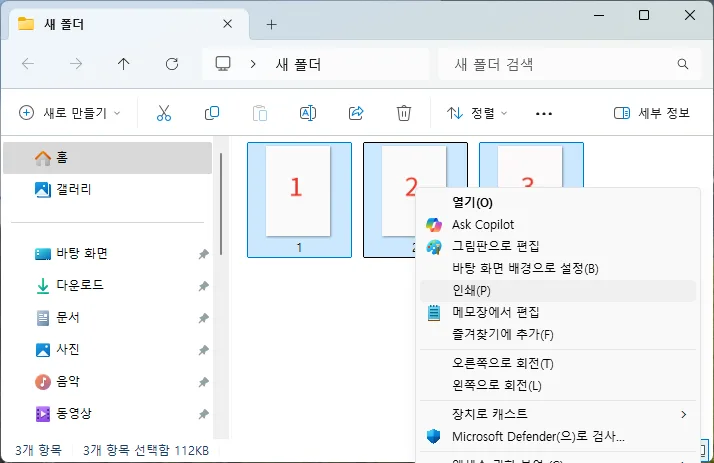
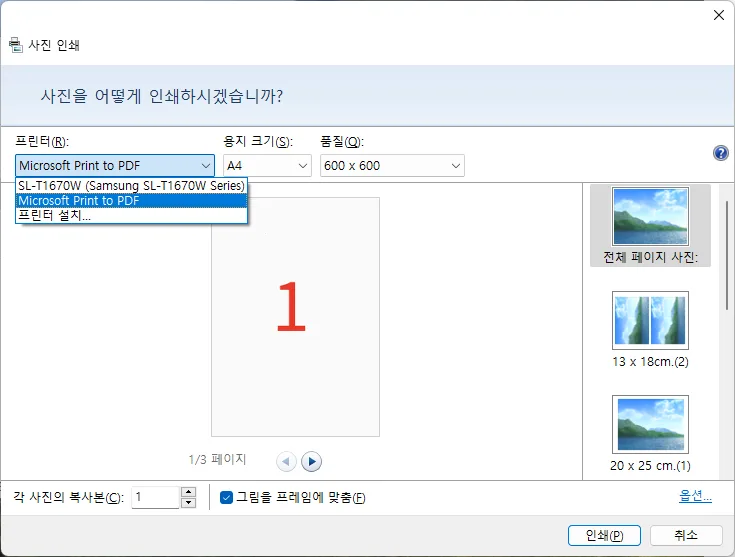
인쇄 화면에서 이미지가 원하는 순서대로 페이지가 되어 있는지 꼭 확인해야 한다. 특히 다중 선택한 이미지의 경우, 파일명 등, 선택된 정렬 방식으로 정렬되기 때문에 미리 파일명을 원하는 순서대로 변경해두면 편하다. 프린터는 ‘Microsoft Print to PDF’를 선택한 뒤 인쇄를 진행한다.
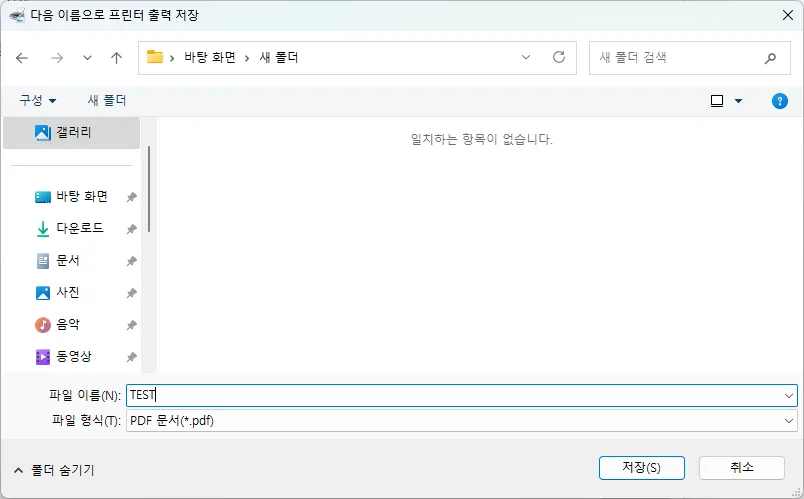
저장할 파일 이름을 입력하고 저장하면 PDF 파일로 변환된다. 별도의 프로그램이나 서비스 이용없이 윈도우에서 제공하는 기본 기능으로 빠르게 PDF를 만들 수 있으며, 오프라인 환경에서도 바로 활용할 수 있다는 점이 큰 장점이다.
마치며
이미지 PDF 변환하는 방법은 상황에 따라 적절하게 선택하면 된다. 빠르게 온라인에서 처리하고 싶다면 iLoveIMG가 편하고, 개인정보 보호나 오프라인 작업이 필요하다면 윈도우의 인쇄 기능이 더 유리하다. 두 가지 방법을 알고 있으면 이미지 정리, 문서 제출, 스캔 대체 작업 등 다양한 상황에서 손쉽게 활용할 수 있다. 앞으로 이미지 여러 장을 묶어 정리해야 할 때 이 글을 참고해보길 바란다.