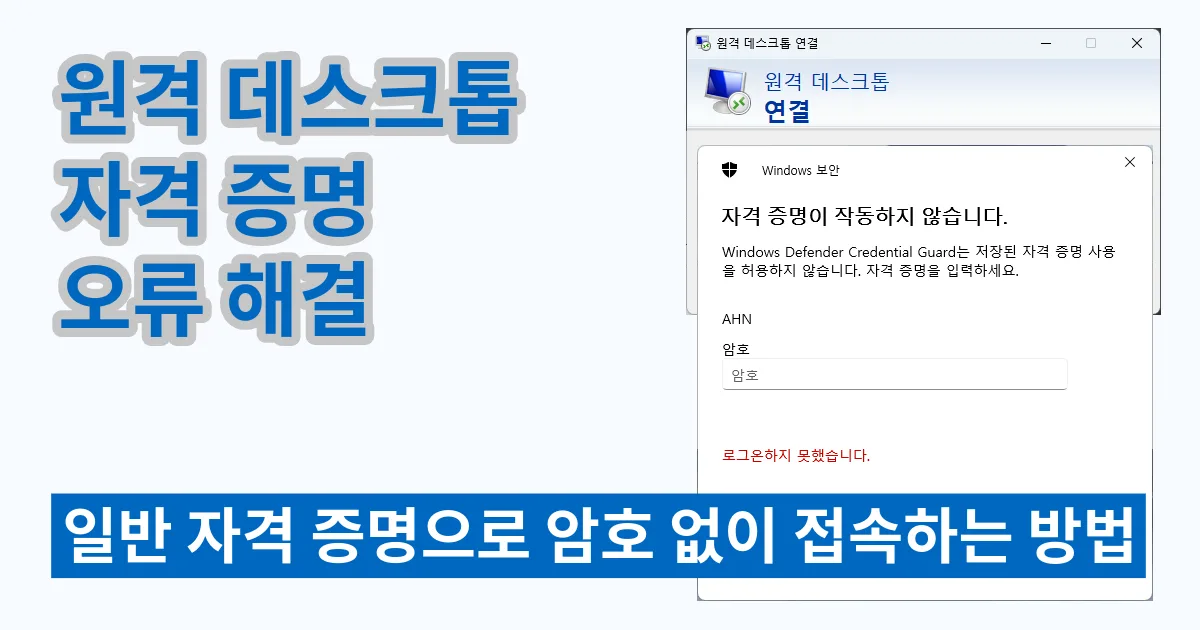
윈도우 원격 데스크톱 연결 시 암호를 저장해두어 입력 없이 잘 사용하고 있었는데, 언젠가부터 원격 데스크톱 자격 증명 오류로 인해 “자격 증명이 작동하지 않습니다”라는 메시지가 나타나며 암호 입력을 요구한다. 매번 안 하던 암호 입력을 다시 하려니 꽤 번거로운데, 이번에는 자격 증명이 작동하지 않을 때 ‘윈도우 자격 증명 관리자’에서 일반 자격 증명을 추가해 해결하는 방법을 소개한다.
원격 데스크톱 자격 증명 오류, 일반 자격 증명 추가
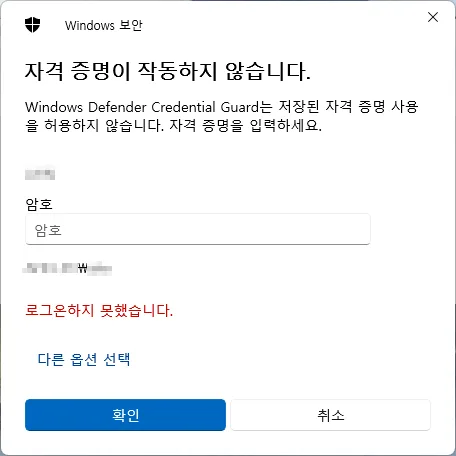
원격 데스크톱 연결 시 “자격 증명이 작동하지 않습니다”, “Windows Defender Credential Guard는 저장된 자격 증명 사용을 허용하지 않습니다. 자격 증명을 입력하세요”
라는 메시지가 뜨는데, 윈도우 업데이트 이후 보안 정책이 강화되면서 발생하는 경우가 많다. 이 경우 윈도우 자격 증명 관리자에서 일반 자격 증명을 추가하면 암호 없이 원격 데스크톱 로그인이 가능해진다.
윈도우 검색창에서 ‘자격’ 키워드로 검색하여 ‘자격 증명 관리자’를 실행한다.

자격 증명 관리자에서 ‘Windows 자격 증명’을 선택한 뒤, 일반 자격 증명 항목의 ‘일반 자격 증명 추가’를 선택한다.

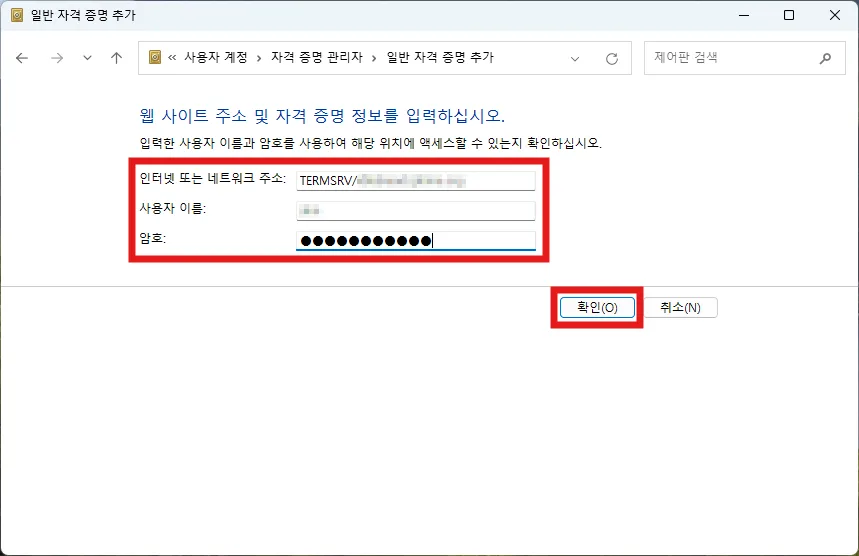
인터넷 또는 네트워크 주소에 TERMSRV/[주소] 형태로 입력한다.
예) TERMSRV/192.168.0.16, TERMSRV/abcdefg.iptime.org사용자 이름과 암호에는 원격 데스크톱 연결 시 사용하는 계정 정보를 그대로 입력한다. 확인을 누르면 일반 자격 증명 추가가 완료된다.
일반 자격 증명이 추가된 후 원격 데스크톱 접속을 다시 시도하면 암호 입력 없이 바로 접속할 수 있다.
마치며
윈도우 보안 정책 강화 때문에 발생한 원격 데스크톱 자격 증명 오류로 인해 갑자기 저장된 자격 증명이 막혀 불편해지는 경우가 종종 있다. 하지만 이렇게 일반 자격 증명을 직접 추가하는 것만으로도 문제를 간단하게 해결할 수 있다.
원격 데스크톱 사용 중 비슷한 문제가 발생한다면 한 번 시도해 보기 바란다.